


Windows・Mac・スマホで使えるおすすめメールソフトを比較。Outlookの代わりになるメーラーや無料ソフト、Webメールを取り上げ、対応OS、料金、機能、個人・法人別の選び方をわかりやすく解説します。
| 利用目的 | おすすめのタイプ | 主なメールソフト |
|---|---|---|
| 既存のメールアドレスを使い、複数のアカウントをまとめて管理したい | 既存メアドの送受信におすすめのメーラータイプ | Microsoft Outlook、Thunderbird、Mailbird、Spark |
| 無料のメールアドレスを取得し、ブラウザやスマホから手軽に利用したい | 手軽に利用できる個人向けWebメールタイプ | Gmail、Yahoo!メール、iCloudメール |
| セキュリティ対策を重視し、企業向けのWebメール環境を構築したい | セキュリティに強みの企業向けWebメールタイプ | Active! Mail、CYBERMAIL Σ |
| メールに加えて、スケジュールやタスク、社内情報もまとめて管理したい | 他業務の効率化におすすめのグループウェアタイプ | Microsoft 365、Google Workspace、サイボウズGaroon、desknet's NEO、eM Client |
“メールソフト”の 一括資料ダウンロードする(無料)
メールソフトとは、電子メールを送受信するためのソフトウェアです。
メールソフトには、メール送受信に特化したシンプルなものから、カレンダーやタスク管理機能を搭載する多機能なものなど、様々な種類があります。中には、複数のメールアドレスを一元管理できるソフトもあり、仕事とプライベートでメールを使い分けたいという人にもピッタリといえるでしょう。
従来のメールソフトはPCにインストールして利用する「メーラー」タイプが一般的でしたが、近年はクラウドサービスとしてWebサイトにログインしてメール送受信などが利用できる「Webメール」も登場。メーラーと同様の機能を持っている上、デバイスに関係なくメールを確認できるとあって多くの人が利用しています。
本記事では、会社はもちろん、プライベートや副業のメールもまとめて管理できる便利なメールソフトを紹介します。会社のPCで何となく標準搭載の「Microsoft Outlook」を使っているけど、「プライベートや副業では便利なWebメールもあわせて使いたい」と思っている方はぜひ参考にしてください。
| この記事でわかること |
|---|
|
メールソフトをお探しの方は、こちらからサービス紹介資料をダウンロードいただけます。
“メールソフト”の 一括資料ダウンロードする(無料)
メールソフトには、大きく分けて「メーラー」と「Webメール」の2種類に分類できます。PCにインストールして利用するメーラーに対し、Webメールは専用ソフトを使わずWebサイトにアクセスしてメールの送受信を行うのが大きな特徴です。
ただし、「メールソフト」と「メーラー」の定義は厳密ではありませんし、「メールクライアント」という別の名称もあります。あくまで本記事ではわかりやすさを優先して便宜上、以下の分類・区別にしています。
| 種類 | 特徴 | サービス例 |
|---|---|---|
| メーラー | PCやスマホにインストールして利用する | Microsoft Outlook、Thunderbird、Sparkなど |
| Webメール | Webサイトにログインして利用する | Gmail、Yahoo!メール、Active! mailなど |
メーラーはPCへのインストール後、メールを送受信するための設定を行う必要があるものの、機能も豊富で複数の既存メールアドレスを一元管理できるといったメリットがあります。その半面、利用するPCやスマホすべての端末に逐一インストールと設定を行うといった手間が生じます。
一方、WebメールはWebブラウザからサービスにログインするだけでメールの送受信が行えるため手軽に使えるのが最大のメリット。PCだけでなくスマホやタブレットといったモバイル端末からのアクセスも容易に行えます。しかし、メールの保存容量には上限があるので、定期的なメールの整理や容量制限を気にしないで済む有料版への切り替えを意識する必要があります。
近年ではクラウドサービスが一般化したこともあり、従来からシェアの高かったメーラーの代表格である「Microsoft Outlook」も、Microsoft365の「Outlook on the web」というWebメール版を展開しています。こうしたメーラーとWebメールの両者に対応したサービスも普及し始めています。詳細を知りたい方は「クラウドメールサービス比較14選」をご覧ください。
メールソフトには様々なものがありますが、無料で利用できるものも少なくありません。ここでは、特に利用実績の多いメールソフトを3種類ピックアップして紹介します。
Windows 11 バージョン23H2以降を搭載した端末にプリインストールされている代表的なメールソフト。Windowsでは無料で利用できるほか、Mac・iOS・Android向けのアプリとWeb版も提供されています。複数のメールアドレスをまとめて管理でき、メールの送受信に加えて、カレンダーや連絡先も一元管理できます。
Googleアカウントを作成することで無料で利用できる、代表的なWebメールサービスです。無料アカウントには、Gmail・Googleドライブ・Googleフォトで共有する15GBの保存容量が用意されています。PCのWebブラウザだけでなく、iOS・Android向けアプリからも利用できます。
無料で利用できるオープンソースのメールソフトです。デスクトップ版はWindows・Mac・Linux、モバイル版はAndroidに対応。複数のメールアカウントを一つの受信トレイで管理でき、タブ表示、検索、フィルタリング、アーカイブなどの機能も備えています。アドオンによるカスタマイズにも対応しており、Outlookの代わりに無料で使えるメーラーを探している場合にも候補となります。
続いてはメールソフトにどのような機能が搭載されているかを紹介します。
最近ではメールの作成・送受信だけでなく、チャット、スケジュール管理、タスク管理(ワークフロー管理)、ファイル共有など多様な機能を備えた、グループウェア型のメールソフトが増えています。
| メールの送受信 | メールの送受信するための最も基本的な機能。WebメールならPCやスマホなどデバイスや場所を問わず利用可能。 |
|---|---|
| 複数アカウントの一元管理 | 複数のメールアドレスを登録し、一つの画面から送受信やアカウントの切り替えを行う機能。仕事用・プライベート用など、複数のメールアドレスをまとめて管理できる。 |
| アドレス帳の管理 | 名前やメールアドレスなどの情報を登録しておくための機能。メーラーによっては、受信したメールの送信者名とメールアドレスを自動的に登録できる。 |
| メールの整理 | 送受信したメールをフォルダやラベル分けしたりできる機能。あらかじめ設定したルールに従って自動振り分けできるものも。 |
| メールの検索 | 送受信したメールを検索するための機能。件名や送信者、メールの内容などから検索できる。 |
| メールへのファイル添付 | メールに画像やドキュメントなどのファイルを添付するための機能。中には、オンラインストレージと連携して大容量ファイルを送信できるものも。 |
| HTMLメール対応 | 配色やフォントを調整し、画像も表示できるため、テキストメールより視覚的に情報を伝えやすいメールを作成できる。 |
| スパムメール対策 | 受信メールを判別し、迷惑メールと判断されたメールを自動的に振り分けるための機能。Microsoft Outlook、Thunderbird、Gmailなど、主要なメールソフトはほぼ搭載されている。 |
| ファイルスキャン | メールの添付ファイルを介して感染するコンピューターウイルスの脅威から守るための機能。暗号化されたZIPファイルのスキャン機能などを搭載したメールソフトがある。 |
| メールテンプレート | よく送信する文面をあらかじめ登録することで、すばやくメールを作成するための機能。メールソフトの中には、生成AIによって文面の作成をサポートしてくれるものも。 |
| スケジュール管理 | スケジュールの登録からアラーム機能など、スケジューラーとして使うための機能。受信したメールから予定表に追加できるメールソフトもある。 |
|---|---|
| タスク管理 | 予定している作業を登録し、進捗状況を管理するための機能。メールソフトの中には、受信したメールからタスクを登録できるものもある。 |
| ファイル共有 | クラウドストレージなどと連携して大容量ファイルを共有するための機能。GmailやMicrosoft Outlookで利用することができ、ストレージに保存したファイルのリンクをメールで共有できる。 |
| オフィススイート連携 | Microsoft OfficeやGoogle Workspaceなどのオフィススイートとシームレスに連携することで、メールソフトから離れることなくドキュメントの閲覧や編集、さらにはスケジュールやタスクの管理ができる。 |
| 外部ソフト連携 | ウイルス対策ソフトや顧客管理システム、メールの自動配信ツールなど、外部ソフトと連携するための機能。 |
| ワークフロー管理 | 経費精算や各種申請・承認など、一連の手続きをシステム上で進め、進捗状況を管理する機能。申請漏れや承認の遅れを防ぎやすくなる。 |
|---|---|
| 掲示板 | 社内の重要なお知らせや伝達事項を共有する機能。部署やグループごとに情報を整理することで、従業員間の情報共有を効率化できる。 |
| チャット | チャット機能を使うことで、リアルタイムでメッセージのやり取りが可能。迅速なレスポンスが求められる場面で特に有効。対応するメールソフトは一部に限られる。 |
メールソフトは、ユーザーの利用状況や目的によって、おすすめのタイプが異なります。メールソフトの利用目的としては、以下のようなものが考えられます。
| 対象 | 利用目的 |
|---|---|
| 個人・企業向け | 既存のメールアドレスをPCやスマホでまとめて管理したい |
| 個人向け | 無料のメールアドレスを新規に取得し、Web上で手軽に送受信したい |
| 企業向け | セキュリティや管理機能を備えたWebメール環境を構築したい |
| 企業向け | メール以外の社内業務もまとめて効率化したい |
以下、それぞれの用途はもちろん、特徴やメリットを交えながらメールソフトの選び方を解説します。
→既存メアドの送受信におすすめのメーラータイプ
例:Microsoft Outlook、Thunderbirdなど
既に会社やプロバイダーから割り当てられた「***@●●●.com」や「***@●●●.co.jp」などのメールアドレスを持っており、そのメールアドレスを引き続き、メーラーで送受信したい、新規購入したPCやスマホで利用できるメールソフトを使いたい、という人におすすめ。
たとえば、「Microsoft Outlook」なら、メールアドレスの発行元から提供される設定情報を登録するだけで、そのメールアドレスの送受信を開始できます。また、複数のメールアドレスを登録できるため、仕事やプライベートのメールアドレスを一元的に管理できます。
→手軽に利用できる個人向けWebメールタイプ
例:Gmail、Yahoo!メール、iCloudメールなど
SNSやSaaS、会員サイトなど各種サービスの登録・本人確認のため新しいメールアドレスを取得したい場合、もしくは、副業をスタートするにあたって場所やデバイスを問わずにいつでもどこでも送受信できるメールアドレスがほしい場合などに適しているのが、Webメールタイプです。
たとえば、「Gmail」なら簡単な手続きでGoogleアカウントが取得でき、同時にメールアドレスの発行も可能。オンライン上でメールを管理するため、PCやスマホ、タブレットなどのデバイスを選ばず、ネットさえつながっていればいつでもどこでもメールの送受信ができます。複数のメールアドレスを一括管理でき、アドレス帳の管理、メールの検索などの機能もほかのメーラーと遜色なく利用できます。
ただし、GmailのWeb版では、他社のメールアドレスをPOPで継続的に取り込む機能などが2027年1月に終了する予定です。複数の既存アドレスをまとめて管理したい場合は、OutlookやThunderbirdなどのメーラー、または各アカウントを追加できるスマホアプリを検討するとよいでしょう。
→セキュリティに強みの企業向けWebメールタイプ
例:Active! mail、CYBERMAIL Σなど
利便性の観点から、従来のメーラーからWebメールへの切り替えを考えているものの、その一方、常時インターネットに接続する環境になるため、「情報漏洩などのセキュリティリスクが心配」という場合におすすめのタイプです。近年は無料版のWebメールもスパムメール対策やファルスキャンなどの外部セキュリティ機能を搭載していますが、有料版はそれに加えて、不注意・過失によるウイルス感染や情報漏洩を防ぐための内部対策も充実しているのが特徴。
たとえば、「CYBERMAIL Σ」は大量の外部宛てメールアドレスを指定した場合、強制的に「Bcc」に自動変換する「Bcc強制変換機能」やメール文中のクレジットカード情報などの個人情報をチェックして、水際で食い止める「個人情報流出防止機能」を搭載しています。万が一に備えた抜かりないセキュリティ対策を求める企業にも最適です。
なお、業務用に「大量のメールを配信したい」「メルマガを作成・配信したい」という場合は、通常のメールソフトとは別にメール配信の仕組みが必要です。そちらに関しては「メール配信システム比較16選」の記事にて詳しく紹介しています。
→他業務の効率化におすすめのグループウェアタイプ
例:Microsoft 365、Google Workspace、eM Clientなど
メールの管理以外にも、スケジュールやデータなどの情報共有や申請・承認などの稟議といった社内業務をもっと効率よく行いたいというニーズに適したタイプ。メールソフトとしての機能だけでなく、導入をキッカケに様々な業務を同一のインターフェースから一本化したい場合におすすめ。スケジュール管理や掲示板、チャット、アドレス帳の同期などの機能があり、業務の効率化が図れます。
「eM Client」は、グループウェアのような多様な機能を持つメールクライアントです。既存のメールアドレスによるメール送受信に加え、カレンダーやタスク、連絡先の管理をはじめ、チャットやノート機能によって様々な情報の共有が可能。Google WorkspaceやMicrosoft 365、Microsoft Outlookなどのメールサービスとの互換性にも優れるため、乗り換えや併用も検討できます。
グループウェアに関しては「グループウェア比較18選」にて詳しく紹介しています。 機能や選び方だけでなく、無料で使えるツールも紹介しているので興味のある方は参考にしてください。
自分のニーズに合ったメールソフトの種類がなんとなくつかめたら、続いては個々のメールソフトをより具体的に比較検討していく番です。その際は、以下のポイントに着目して検討していくとスムーズです。
PCやスマホへのインストールが必要となるメーラーは、ソフトによってWindowsやMac、AndroidやiOSなど対応するデバイスやOSが限られる場合があります。
たとえば、「Mailbird」はWindows・Macに対応していますが、iOS・Android向けアプリは提供していません。PCとスマホの両方で同じメールソフトを使いたい場合は、「Outlook」や「Spark」などを検討しましょう。
Webブラウザ上でメールを管理するWebメールの場合、基本的にデバイスやOSによる制限はありませんが、Webブラウザによっては正常に動作しない場合もあるため、サービスが推奨するブラウザでアクセスしましょう。
メールの作成や整理・検索など、送受信以外の業務にも課題がある場合は、それを解決できる機能が備わっているか確認しましょう。
複数のメールアドレスを利用している場合は、一つの画面で管理できるか、受信トレイを統合できるかがポイントです。そのほか、メールの自動振り分け、検索、テンプレート、予約送信、カレンダー・タスク管理、AIによる文章作成支援なども比較対象になります。
たとえば、生成AIを搭載した「eM Client」は、メールの作成や返信、要約、校正、翻訳などをAIが支援。カレンダーやタスク、連絡先なども一元管理できるため、メールを起点とした業務をまとめて効率化したい場合に適しています。
また、「サイボウズ Garoon」は、ビジネスチャットツール「direct」のGaroon連携ボットを利用することで、direct上からスケジュールの参照・登録や施設予約状況の確認が可能。複数メンバーの共通の空き時間を確認して会議を設定できるため、日程調整を効率化できます。
昨今では、メールに加えて、ビジネスチャットやカレンダー、オンラインストレージなど、複数のツールを併用するのが一般的です。メールソフトを選ぶ際は、現在利用しているツールと連携できるか、メールソフトの画面から各ツールへスムーズにアクセスできるかを確認しましょう。
たとえば、「Mailbird」は、有料のPremiumプランに加入することで、Slack、Google Calendar、Dropbox、Asanaなどの外部ツールをMailbirdの画面内から利用可能。メールとチャット、スケジュール、ファイル、タスクを確認するために、複数の画面を行き来する手間を減らせます。
Outlookの代わりになるメールソフトを探している場合は、Outlookのどの機能を置き換えたいかによって候補が異なります。メールの送受信や複数アカウントの管理が中心なら「Thunderbird」「Spark」「Mailbird」、カレンダーやタスクなども一元管理したいなら「eM Client」が候補です。
ただし、対応OSや無料で利用できる範囲、Microsoft 365をはじめとする既存サービスとの連携方法には違いがあります。以下で各メールソフトを比較します。
| メールソフト | おすすめの人 | 対応OS | 無料で利用できる範囲 | 主な特徴 |
|---|---|---|---|---|
| Thunderbird | 費用をかけずに複数のメールアドレスを管理したい人 | Windows、Mac、Linux、Android | 無料 | オープンソースのメールソフト。メール、カレンダー、連絡先を管理できる |
| Spark | PCとスマホで同じメール環境を利用したい人 | Windows、Mac、iOS、Android | 複数のメールアカウント、統合受信トレイ、カレンダーなどを利用可能 | 端末間の同期や、重要なメールを整理するスマート受信トレイに対応 |
| Mailbird | 複数のメールや周辺ツールを一つの画面にまとめたい人 | Windows、Mac(スマホ非対応) | 無料版は1アカウントまで。有料のPremiumプランはアカウント数無制限 | Premiumプランでは統合受信トレイやSlackなどとの外部ツール連携を利用可能 |
| eM Client | Outlookのようにメール以外の機能もまとめて利用したい人 | Windows、Mac、iOS、Android | PC版の無料ライセンスは個人・非商用かつ2アカウントまで。モバイル版は無料 | メール、カレンダー、タスク、連絡先、ノート、チャットを一元管理できる |
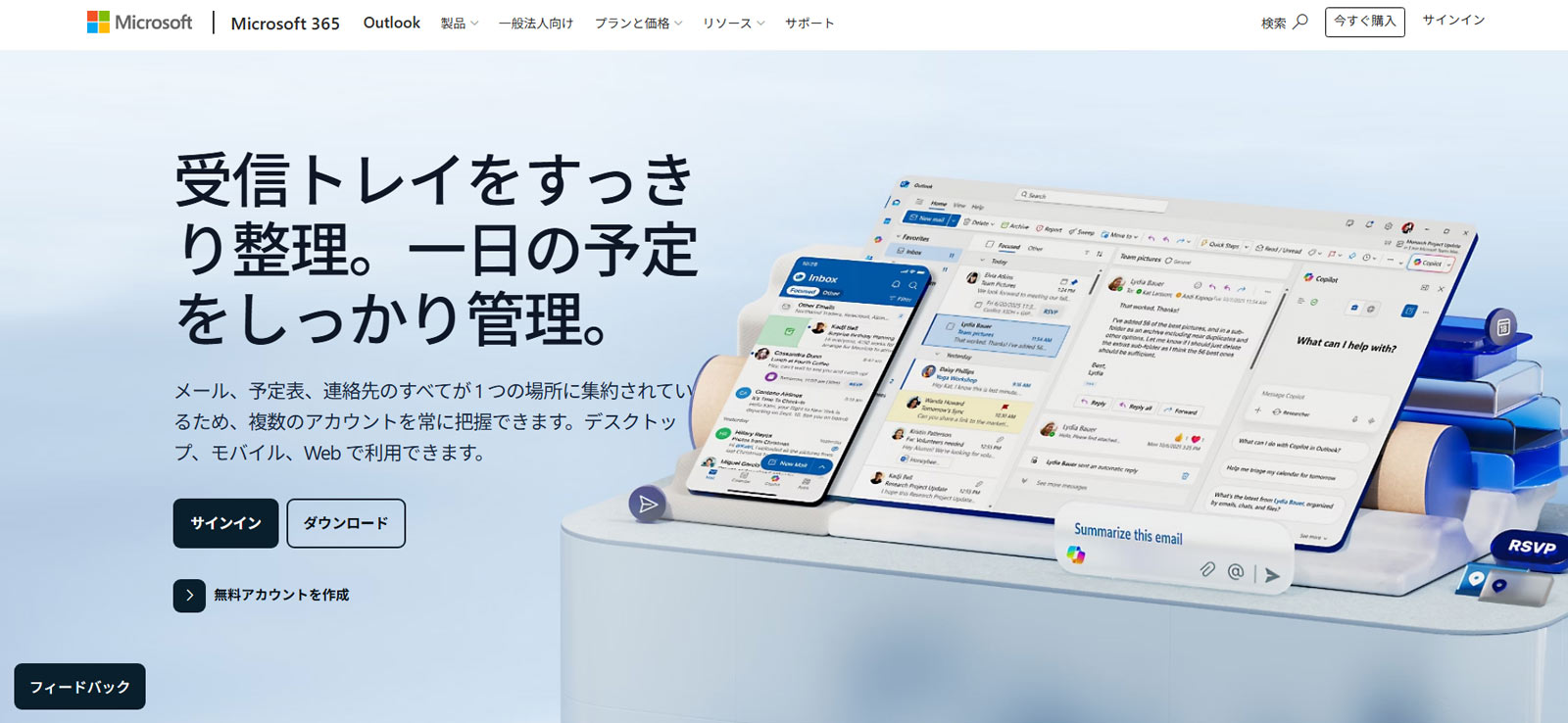
(出所:Microsoft Outlook公式Webサイト)
Microsoft Corporationが提供するWindows OS標準搭載のメールソフト。複数のメールアドレスを一括管理でき、PCはもちろんスマホやタブレットなどの端末でも利用できるのも特徴(Webメール版も利用可能)。無料版では15GBのメールボックス容量が使用可能。有料版にアップグレードすれば、広告の非表示化や高度なセキュリティ機能、100GBの容量が使える。「Microsoft Teams」との連携機能も搭載されており、会議の通知やスケジュールの追加などにも対応。ビジネスにおいて効率的な情報管理ができる。
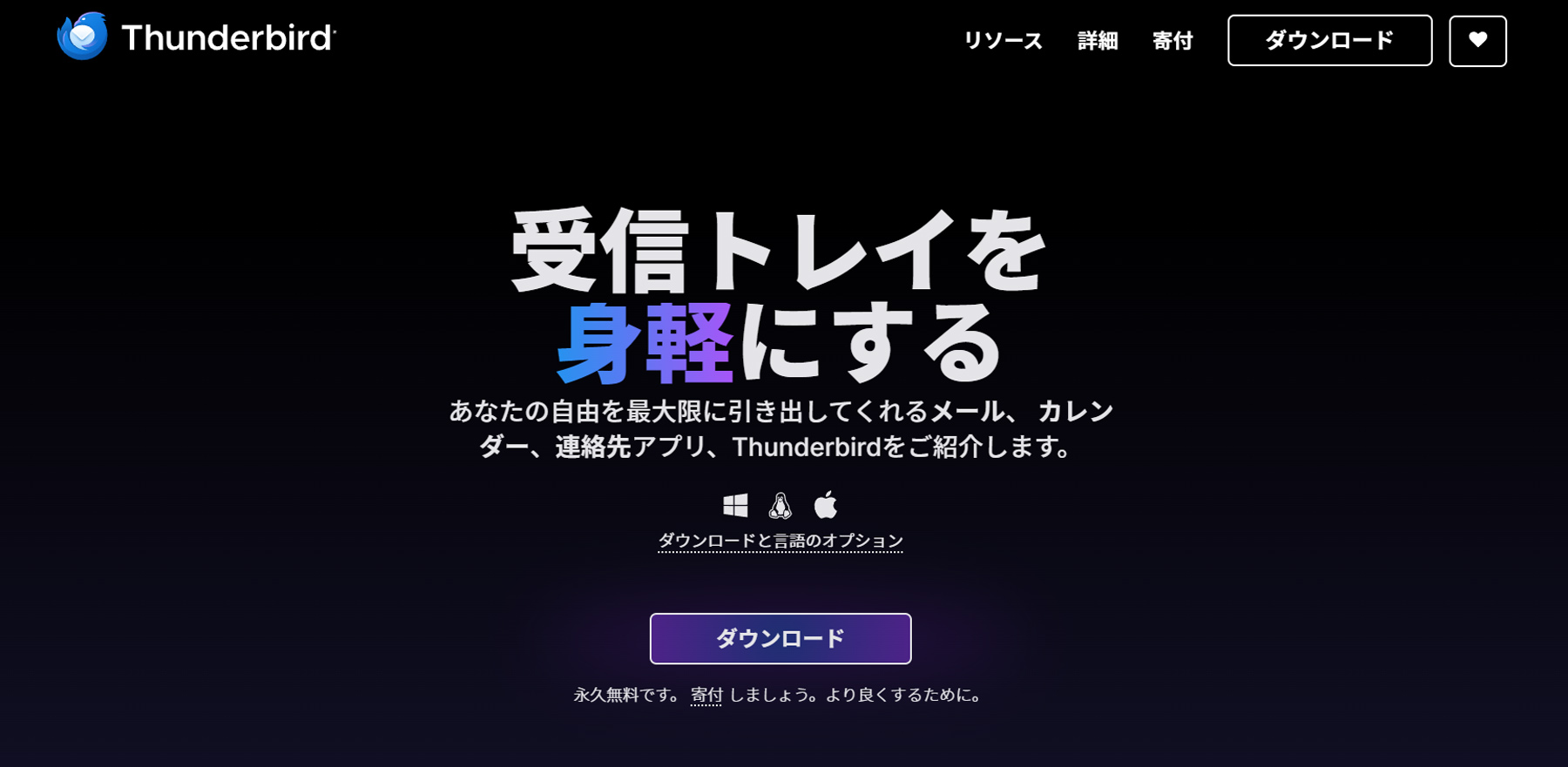
(出所:Thunderbird公式Webサイト)
オープンソースによって開発された無料のメールソフト。複数のメールアカウントを一元管理できるだけでなく、アカウントごとの表示と統合受信トレイの両方に対応。拡張性に優れており、アドオンによって機能や外観のカスタマイズが可能だ。無料ソフトながら広告表示がなく、タブ表示やアーカイブ機能、迷惑メールなどを振り分けるフィルタリング、検索機能も充実している。
デスクトップ版では、メールに加えてカレンダー、連絡先、タスクも一元管理可能。Windowsだけでなく、MacやLinuxにも対応していることから、様々な環境で利用できる。モバイル版はAndroid向けに提供されており、複数のメールアカウントや統合受信トレイをスマホでも利用できる。
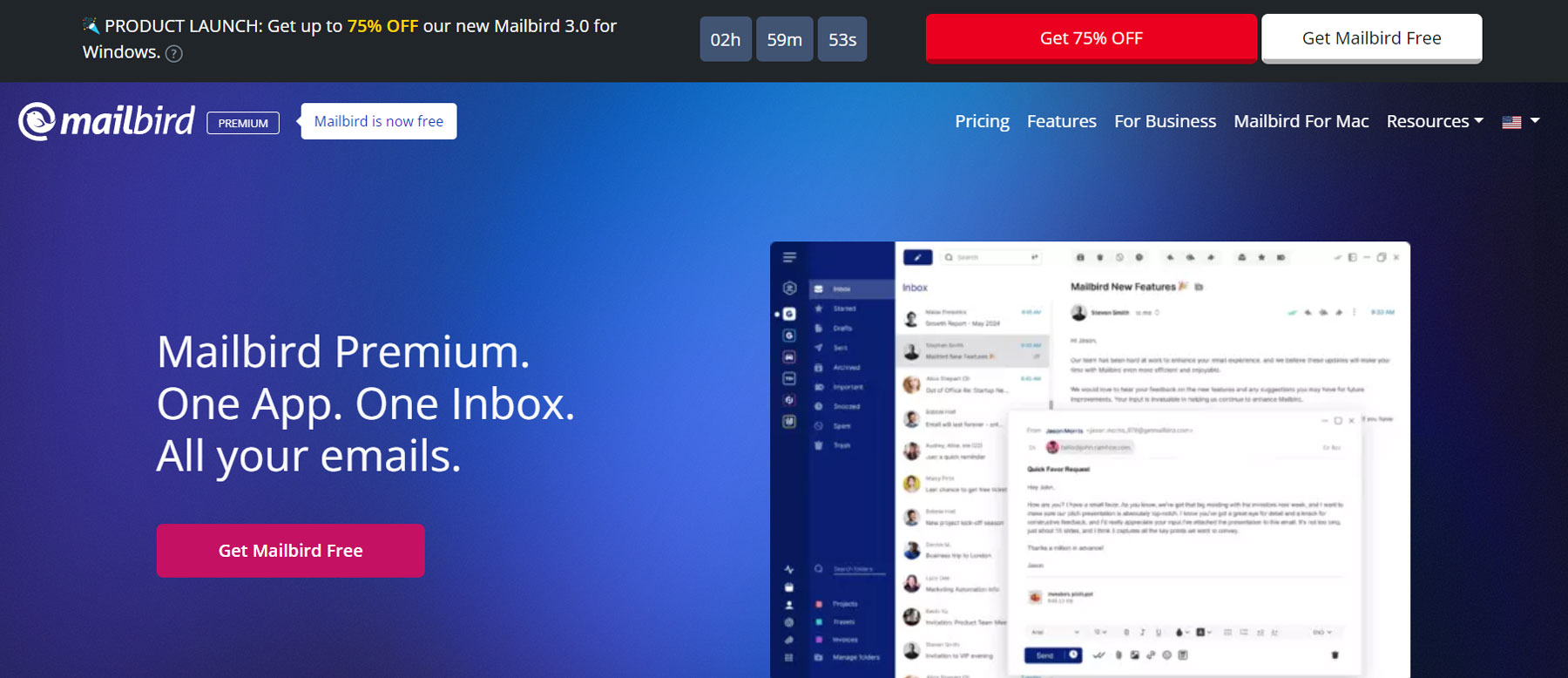
(出所:Mailbird公式Webサイト)
GmailやOutlook、Yahoo!メール、iCloudなどのメールアカウントを登録できる、Windows・Mac対応のメールソフト。無料版では、メールの送受信をはじめとする基本機能を利用でき、インターフェースのテーマや配色も変更できる。ただし、登録できるメールアカウントは1つまで。
有料のPremiumプランに加入すると、登録できるメールアカウント数が無制限となり、複数の受信トレイをまとめて確認可能。メールテンプレートやメール開封確認、詳細検索、SlackやGoogle Calendarなどの外部ツール連携も利用できる。機能や外観を自分の使い方に合わせてカスタマイズしたい場合にも適している。
Windows版はWindows 10・11、Mac版はmacOS Ventura 13以降に対応。iOS・Android版は提供されていない。また、Mac版では現在POP3形式のメールアカウントを利用できないため、契約中のメールサービスの受信方式も確認しておく必要がある。
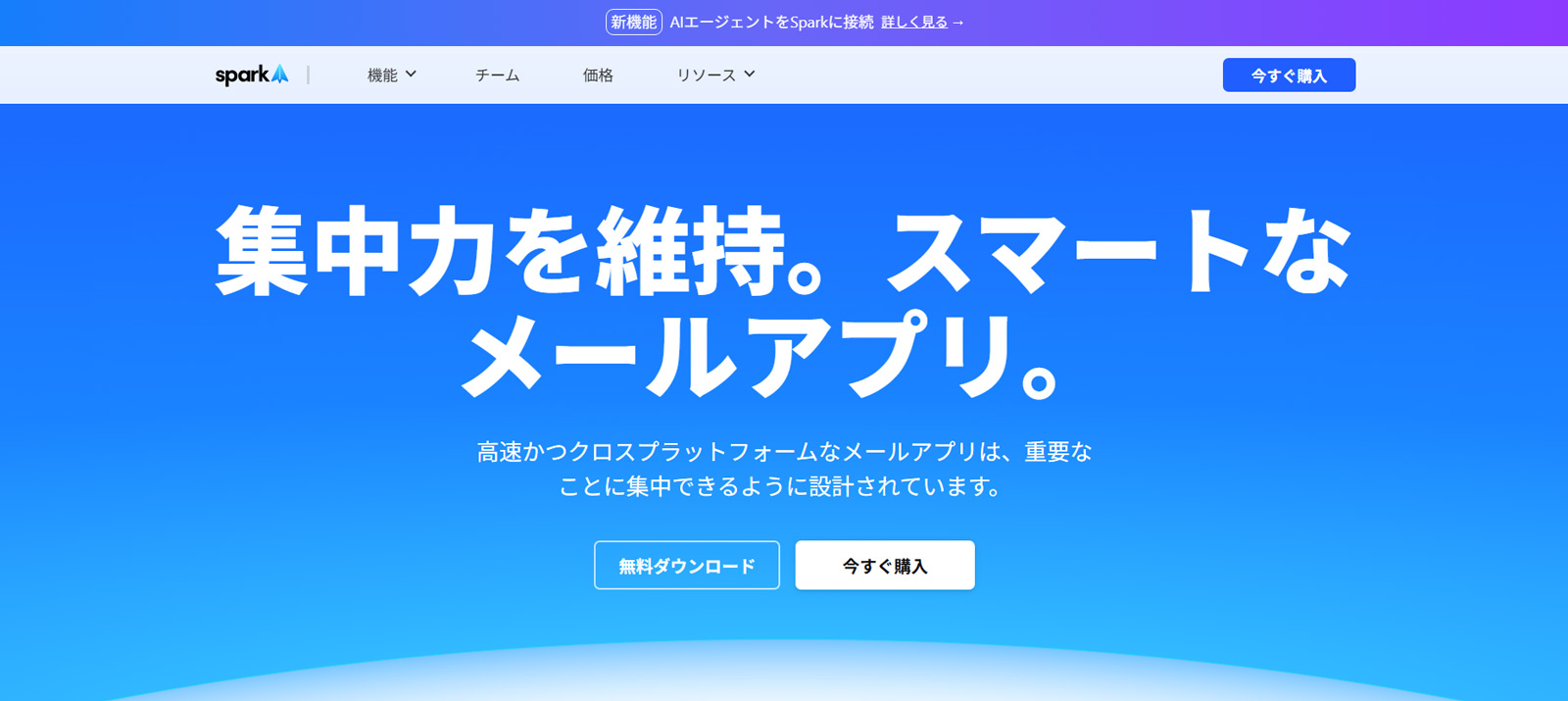
(出所:Spark公式Webサイト)
Windows やMacなどのPCをはじめ、 AndroidやiPhone、Apple Watchなどの多くのモバイルデバイスにも対応した無料のメールソフト。受信したメールを自動的にカテゴライズできるほか、あらかじめ設定した条件に合うメールを受信した場合に通知を行うといった機能を搭載することで見逃しも防止。Google ドライブやDropboxなどのストレージサービスと連携ができ、ファイルの共有も可能。チャット機能も搭載されているため、シームレスなメッセージのやり取りを行いたい人にも最適。
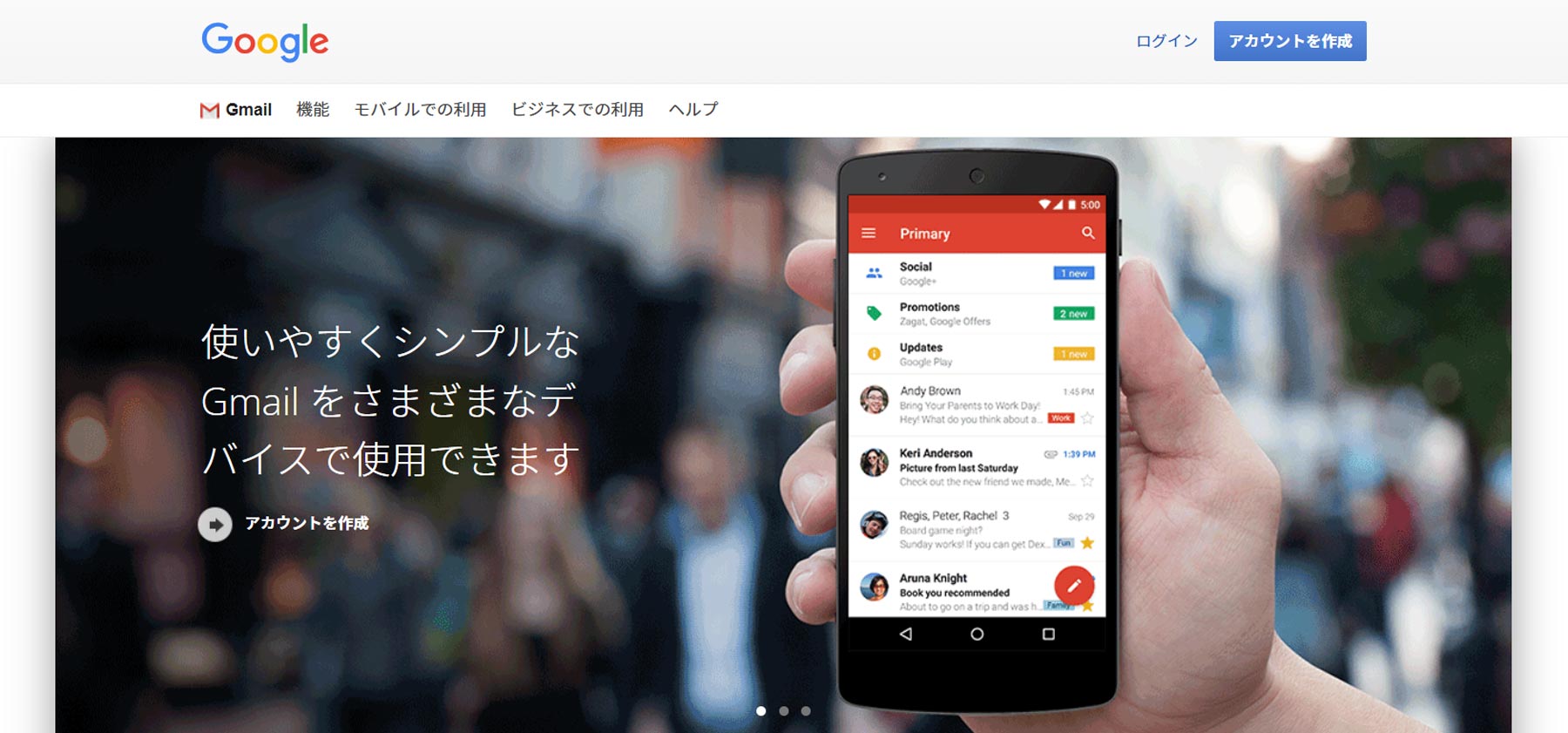
(出所:Gmail公式Webサイト)
世界で約18億人を超えるユーザー数を誇る、Webメールの代表格。Googleアカウントさえ作成すれば無料で使い始められる手軽さが魅力。無料ユーザーでも15GBもの容量が使えるため、ビジネスやプライベートを問わず、あらゆるシーンで容量不足を心配することなく利用可能。有料版に移行することで100GB、2TBなどの容量を増やすこともできる。
メールの予約送信やメッセージを削除せずに受信トレイから非表示するアーカイブ機能に加え、受信したメールをフォルダ分けするだけでなく、複数のラベルによって分類できるため利用シーンにあわせたカテゴライズできるのも特徴。
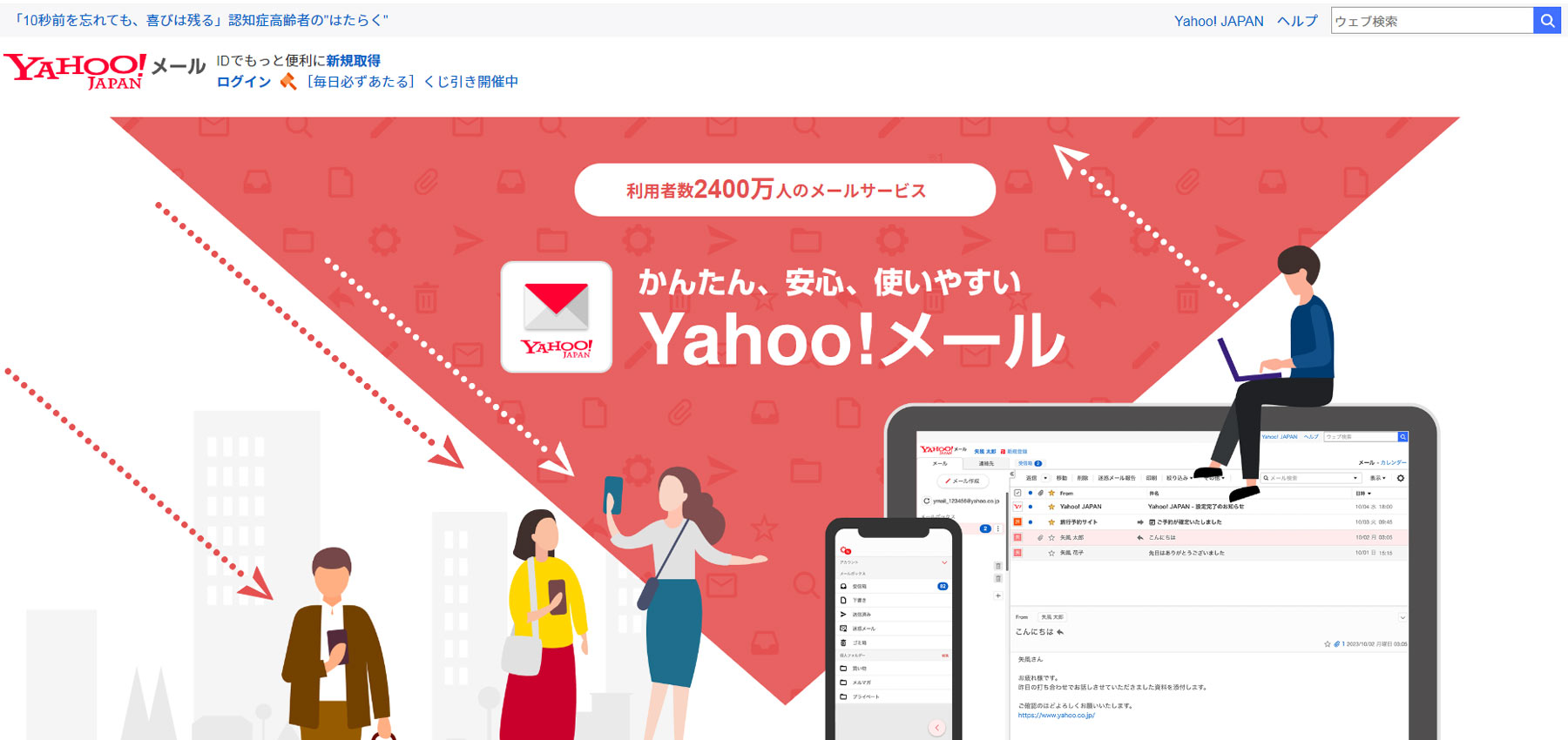
(出所:Yahoo!メール公式Webサイト)
ポータルサイト「Yahoo! JAPAN」上で提供される、利用者数2,400万人超えのWebメールサービス。Yahoo! JAPAN IDを持っていれば無料で利用できる。保存容量が10GBまで徐々に増量するなど個人向けとしては大容量。国内最大のポータルサイト謹製のWebメールだけあって、日本人に親和性が高く使い勝手のいいユーザーインターフェースを採用。受信したメールの自動割り振り機能のほか、メッセージ内の予約情報をカレンダーに登録する機能を搭載。メールアドレスの変更を無料で行うことができるため、大量のスパムメールに悩む人にも最適。
(出所:iCloud メール公式Webサイト)
Appleのクラウドサービス「iCloud」の一部として提供されるフリーメールサービス。Apple Accountを作成してiCloudメールアカウントを設定すると、メール、写真、その他のコンテンツ用として5GBの無料iCloudストレージが提供される。メインアドレスとは別に、最大3つの別名メールアドレスを作成できる「メールエイリアス」機能を搭載しているため、仕事やプライベート、Webサービスの登録用など、用途に合わせて使い分けが可能。プライバシー保護やスパム対策としても便利。
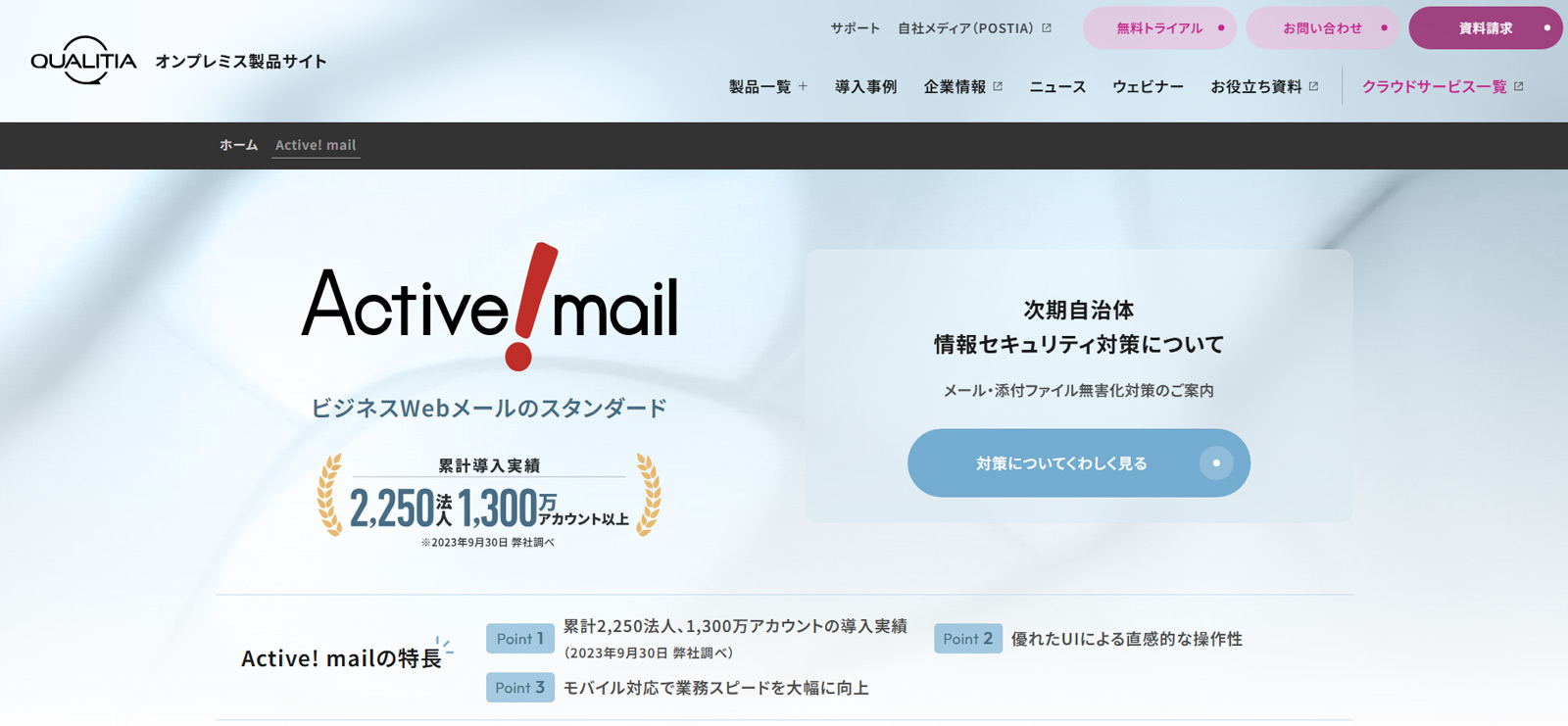
(出所:Active! Mail公式Webサイト)
地方公共団体や教育機関を中心に累計2,250法人、1,300万アカウントの導入実績を持つビジネスWebメール。メールデータはサーバー側で一元管理されるため、端末へのデータ残存による情報漏えいリスクを低減。更に、誤送信防止機能や迷惑メール対策、ウイルスチェック機能など、企業利用に求められるセキュリティ機能を搭載しており、安全なメール運用を支援する。添付ファイルを直接開くのではなく、画像化することで開く前にプレビューする機能を搭載するほか、怪しいメールかどうかが誰でも一目で分かる国別経路情報表示機能もオプションで対応。
(出所:CYBERMAIL Σ公式Webサイト)
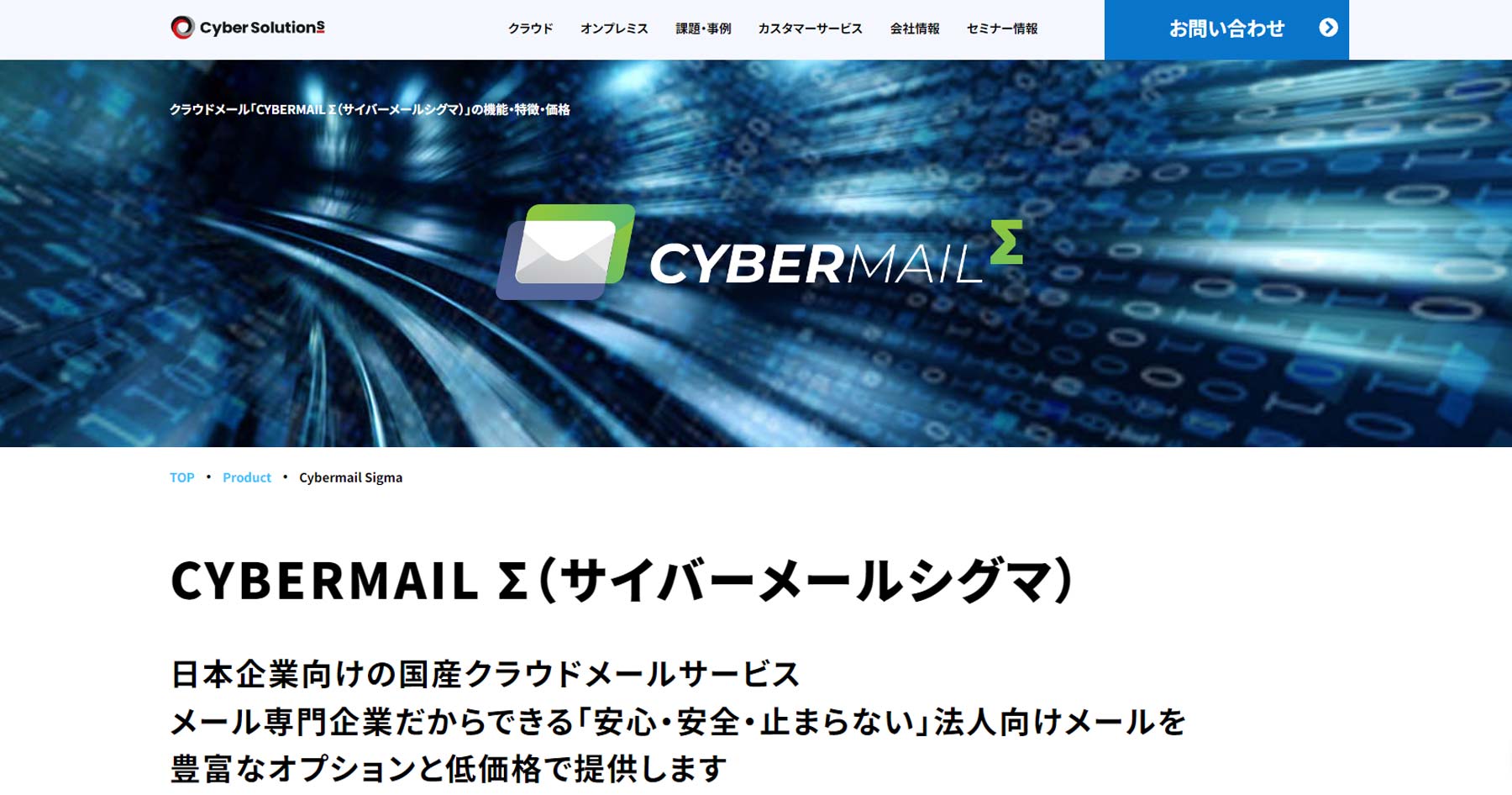
創業20年のノウハウと実績をもとに改良を重ね続ける日本企業向けメールサービス。国内企業に求められる承認機能や添付ファイルの分離転送といった機能など、必要な機能を選んで使えるため、コストを削減しつつセキュリティを担保したいといった企業に最適。2万社、400万アカウントを超える導入実績を持つ。アンチウイルスやZIPファイルのスキャン機能、メールの誤送信対策や迷惑メール対策、フィッシングやなりすまし対策、権限設定など、多彩なセキュリティ機能を搭載。不正アクセスを防止するためのIPアクセス制御や二要素認証といった機能も搭載されている。
“メールソフト”の 一括資料ダウンロードする(無料)

(出所:Microsoft 365公式Webサイト)
メールの送受信だけでなくカレンダーや連絡先、タスクの管理など、多機能なプラットフォーム。受信したメール内に記載されているスケジュールをカレンダーに書き込んだり、送信者を連絡先に追加して一元管理したり、メールを読みながら行える簡単な作業で業務を効率化することが可能。Microsoft 365に含まれるアプリとの親和性も非常に高く、Microsoft Teamsによるビデオ会議でリアルタイムなコミュニケーションを図れるほか、Microsoft SharePointを活用することでプロジェクトやチーム全体のスケジュール管理や共同作業をスムーズに行える。
(出所:Google Workspace公式Webサイト)
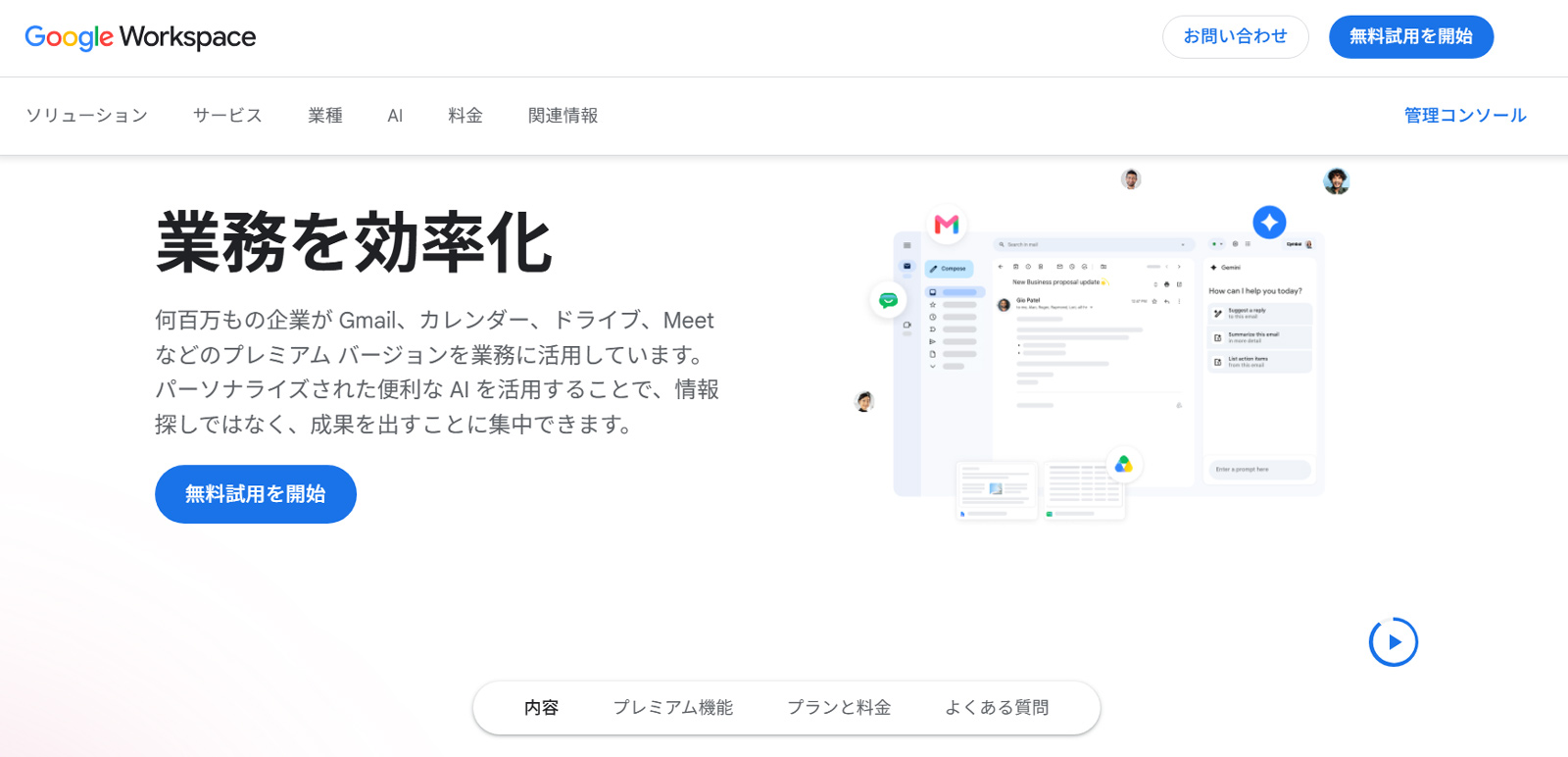
世界で18億ユーザーを誇るWebメールサービス「Gmail」を含む、ビジネス向けのクラウドサービス。GoogleカレンダーやGoogleドライブとのシームレスな連携に対応することで、メールの送受信だけでなくファイルの共有やスケジュールの管理も効率的に行うことが可能。検索エンジンを手掛けるGoogleのメールソフトだけあって検索機能に優れ、目当てのメール検索も非常にスムーズ。スパムフィルタやウイルス対策機能も強化されているなど、セキュリティ面にも死角なし。
(出所:サイボウズGaroon公式Webサイト)
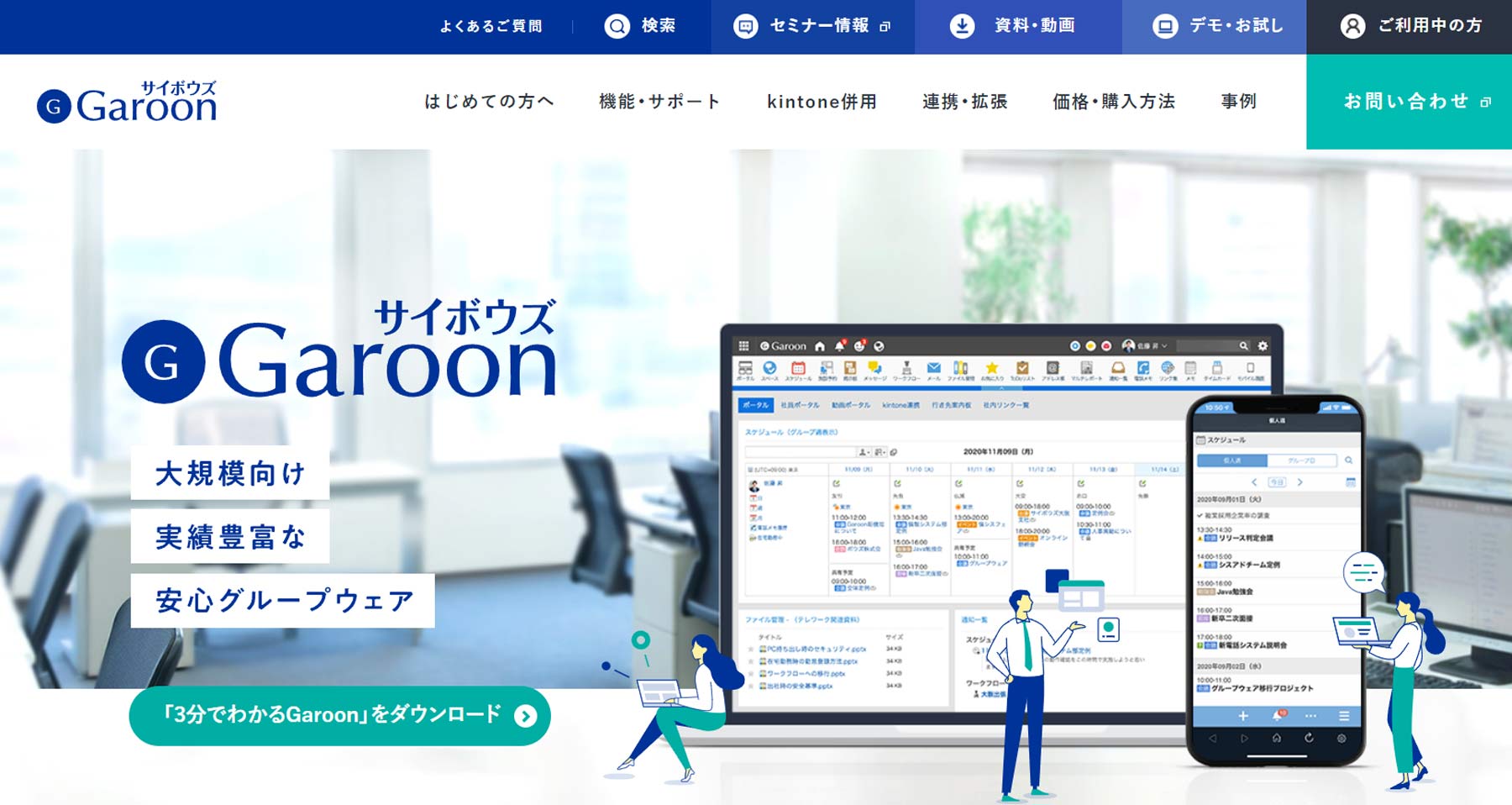
大企業から中小企業、そして製造業から店舗、ITサービスなどあらゆる規模や業態の企業での導入実績を持つグループウェア。メールの送受信機能はもちろん、スケジュールやワークフローの管理、掲示板、ファイル共有など、業務を効率化してくれるツールを集約。受信したメールは、Garoon内で通知が受け取れるため見逃すリスクを低減できるほか、OAuth2.0対応のセキュアなメール送受信が可能。外部のメールサーバーとも連携できるため、既存のメールアドレスを一元管理したい場合にも最適。
(出所:desknet's NEO公式Webサイト)
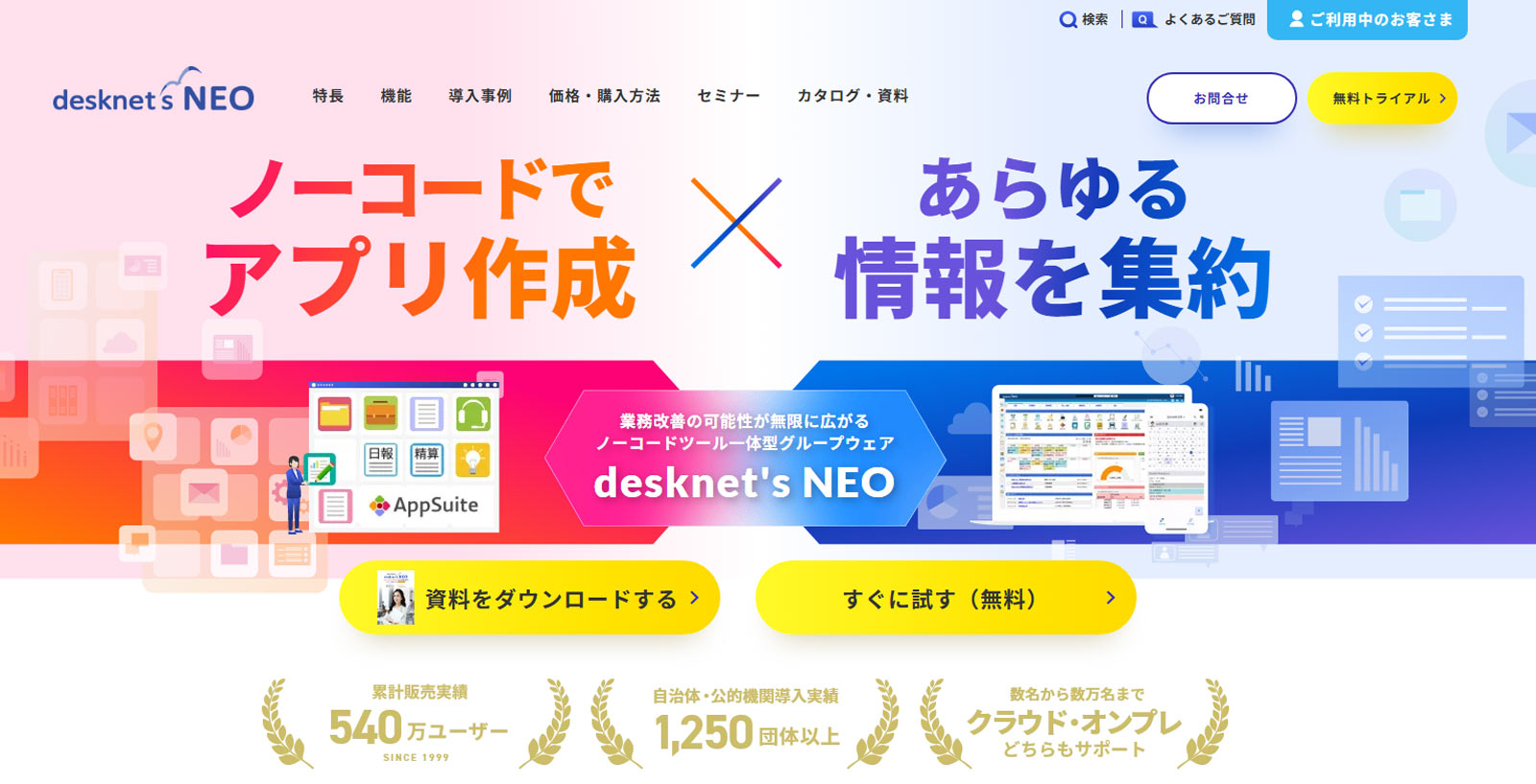
販売実績累計540万ユーザー以上の導入実績を持つ国産グループウェア。パソコンのメールソフトのように直感的に操作でき、ブラウザから場所や端末を問わずメールの送受信が可能なほか、複数メールアカウントの管理やフォルダ振り分け、検索機能など、日常業務に必要なWebメール機能を備える。受信メールからスケジュール登録やToDo作成を行えるため、メール確認後の業務をスムーズ。1つのメールアドレスを複数人で共有・対応できる共有アカウントにも対応しているのも便利だ。
その他、スケジュール管理、設備予約、ワークフロー、掲示板、文書管理など25以上のアプリケーションを標準搭載し、社内コミュニケーションや情報共有を一元化できる。クラウド・オンプレミスの両方に対応し、企業規模を問わず、メールを起点に業務全体を効率化したい場合におすすめ。
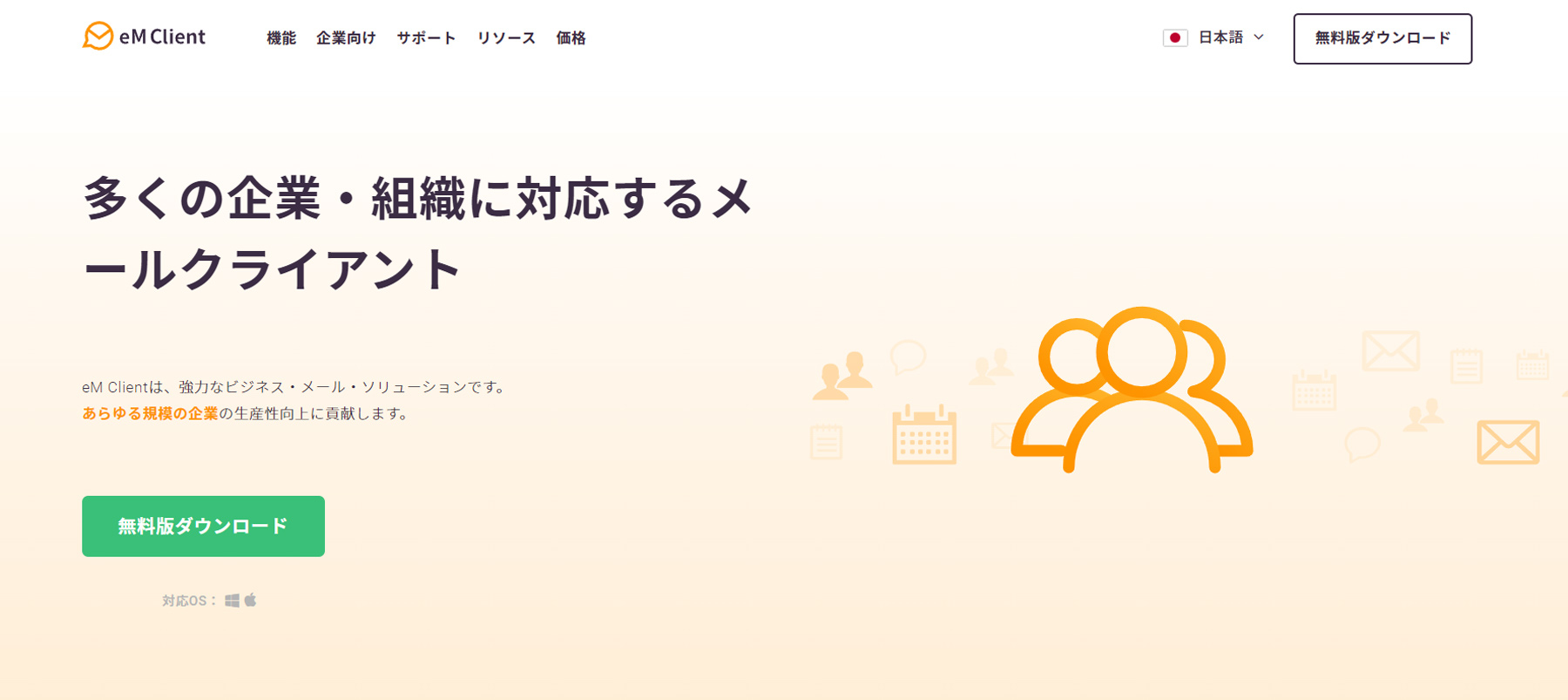
(出所:eM Client公式Webサイト)
全世界で10万社・250万ユーザーの導入実績を持つエンタープライズ向けメールアプリ。WindowsやMac、Android、iOSなど、主要なプラットフォームに対応しているため、デバイスを選ばず導入可能。メール機能のほか、カレンダーやタスク、連絡先の管理機能に加え、メモやチャットなど、社内業務を効率化するツールを集約。メール機能は、複数アカウントを一元的に管理できるほか、PGPとS/MIMEによるメール暗号化ツールも使用できるためセキュリティ面も安心。Google WorkspaceやMicrosoft 365、MS Exchange、Outlook.comなどの主要なプラットフォームとの同期にも対応しているため、ビジネスとプライベートを問わず幅広く活用可能。
メールソフトは、ビジネスやプライベートを問わず、いまや現代人にとって必要不可欠なアイテムのひとつ。頻繁に活用し、作業効率を大きく左右するものだからこそ、用途や使い勝手に合わせて最適なものを選びたいツールです。
メールソフトを選ぶ際は、次のタイプのうち、自分のニーズに合致するものを見つけましょう。
また、比較検討する際は、以下の3つのポイントをチェックするのがおすすめです。
Outlookの代わりを探している場合も、置き換えたい機能によって適した候補は異なります。無料で複数のメールアドレスを管理するならThunderbird、PCとスマホの両方で利用するならSpark、カレンダーやタスクなどもまとめて管理するならeM Clientなどが候補です。
自分に合ったメールソフトや多機能なものを利用することで、業務の効率化が見込めるだけでなく、大切なメールの見逃しや大切な情報漏えいといったネットのリスクを軽減も期待できます。この機会に、ぜひ導入や乗り換えを検討してみてください。
メールソフトをお探しの方は、こちらからサービス紹介資料をダウンロードいただけます。
“メールソフト”の 一括資料ダウンロードする(無料)

グループウェアの選び方ガイド(比較表付き)
サイボウズ株式会社
中堅企業から大企業まで豊富な導入実績を持つサイボウズのグループウェアです。ITが苦手な人でもわかりやすいUIを搭載。現場職から管理職までスムーズに運用開始できま...
株式会社ネオジャパン
25以上の機能をオールインワンで備える国産グループウェア。ノーコードでの業務アプリ作成や既存IT環境との連携にも対応し、現場主導での業務DX推進を支援します。...
記事をシェア


アスピックご利用のメールアドレスを入力ください。
パスワード再発行手続きのメールをお送りします。
パスワード再設定依頼の自動メールを送信しました。
メール文のURLより、パスワード再登録のお手続きをお願いします。
ご入力いただいたメールアドレスに誤りがあった場合がございます。
お手数おかけしますが、再度ご入力をお試しください。
ご登録いただいているメールアドレスにダウンロードURLをお送りしています。ご確認ください。
資料を選択された方はダウンロード用のURLを「asu-s@bluetone.co.jp」よりメールでお送りしています。
なお、迷惑メールフォルダに入る場合があります。届かない場合は上記アドレスまでご連絡ください。
ダウンロードURLを
asu-s@bluetone.co.jp より
メールでお送りしました。
サービスの導入検討状況を教えて下さい。
本資料に含まれる企業(社)よりご案内を差し上げる場合があります。
資料ダウンロード用のURLを「asu-s@bluetone.co.jp」よりメールでお送りしています。
なお、迷惑メールフォルダに入る場合があります。届かない場合は上記アドレスまでご連絡ください。
ダウンロードURLを
asu-s@bluetone.co.jp より
メールでお送りしました。