



提案書や企画書などのスライド作成を効率化したい方へ。AI資料作成ツールの主な機能、タイプ別の選び方、料金体系に加え、自社テンプレートへの対応やPowerPointでの編集のしやすさなど、法人利用で確認したい比較ポイントを解説。おすすめのサービスも紹介します。
AI資料作成ツールとは、資料の構成や文章、デザインなどの作成をAIで効率化するサービスです。本記事でいう「資料」は、プレゼンテーションや社内説明に使う複数枚のスライドを指します。
作成できる資料には、次のようなものがあります。
作成したスライドは、PowerPoint・PDF形式で出力したり、URLで共有したりできます。利用できる入力・出力形式や共有方法は、サービスによって異なります。
ChatGPTやClaudeなどの汎用AIも、資料の構成案や文章の作成に活用できます。スライドそのものを生成できるサービスもあり、たとえばClaudeでは、指示や参考資料をもとにPowerPoint(PPTX)形式の資料を作成できます。また、Microsoft 365 CopilotではPowerPoint上でスライドを作成・編集でき、Gemini Notebook(旧NotebookLM)では、読み込んだ資料をもとにスライドを生成可能です。
このように、普段使っているAIや業務ソフトの機能でも、スライドを作成できます。資料作成に特化したサービスとどちらが適しているかは、現在の作業環境や、資料の作成・編集の進め方によって異なります。
本記事では、資料作成に特化したサービスに加え、スライド作成機能を備えた法人向け生成AIや、PowerPoint・Googleスライド上で使えるツールを中心に取り上げます。
なお、スライド以外の制作が主目的の場合は、以下の記事も参考になります。
AI資料作成ツールは、もとになる情報の整理からスライドの作成、修正、出力までを支援します。対応範囲はサービスによって異なりますが、主な機能は次の通りです。
| 機能 | 主な内容 |
|---|---|
| 情報の読み込み・要約 | メモ、文書、PDF、既存のPowerPointなどから要点を抽出。サービスによっては、URLの読み込みや、Web検索で集めた情報・出典の反映にも対応する |
| 構成・文章の生成 | 目的や読み手に合わせて、スライドの順番、見出し、説明文などのたたき台を作成。構成案を確認・修正してからスライドを生成できるものも |
| デザイン・図表の作成 | レイアウトや画像、表、グラフなどを作成・配置。文章や画像の追加・変更に合わせて、配置やサイズ、余白を自動調整できるサービスも |
| スライドの修正 | 生成した文章やデザインを、手動またはAIへの指示で編集。サービスによっては、修正したいスライドだけを指定して再生成が可能 |
| 自社デザインの反映 | 自社テンプレートやブランドカラー、フォント、アイコン、ロゴなどを反映。過去の資料をひな形にする方法や、企業サイトからブランド情報を取り込む方法などがある |
| 出力・共有 | PowerPoint・PDF出力やURL共有、閲覧・編集権限の設定、共同編集などに対応。PowerPoint出力後の編集範囲や見た目の再現性は、サービスや設定によって異なる |
AI資料作成ツールをお探しの方は、こちらからサービス紹介資料をダウンロードいただけます。
本記事では、AI資料作成ツールの主な導入目的とスライドを作る環境から、次の3タイプに分けて紹介します。
すでにAIサービスやPowerPointを使っている場合は、利用中のサービスに必要なスライド作成機能があるかを確認しましょう。手元の文書などをもとに作成したい場合は、前述のCopilotやGemini Notebookも候補になります。
新たにツールを導入する際は、「資料作成を中心に効率化したいか、ほかの業務にも使いたいか」「専用サービス上で作るか、普段のスライド編集ソフト上で作るか」を基準に、候補を絞るとよいでしょう。
各サービスの作成・編集画面で、AIによるスライド生成や修正を行うタイプです。資料作成を主な目的として導入したい場合に向いています。
たとえば、「イルシル」は、テーマやメモをもとに構成・本文・デザインを生成できます。「ReDeck」は、過去のPowerPoint資料をひな形に、新たな情報を組み合わせてスライドを作成。「Felo AI Slides」は、入力したテーマや参考資料に、Web検索で集めた情報や出典を盛り込んだスライドを生成できます。
取り込める資料の形式や、情報収集から生成・修正まで任せられる範囲は、サービスによって異なります。
提案書などを継続的に作成する場合は、テンプレートの使いやすさや、生成後・出力後の修正のしやすさにも注目しましょう。「Presentations.AI」のように、もとの構成やデザインを保ちながら、データや提案先の情報を差し替えられるサービスもあります。
文章作成や社内情報の活用などに使える法人向け生成AIに、スライド作成機能が備わったタイプです。資料作成以外の業務でも生成AIを活用したい場合に向いています。
「ナレフルチャット」「エクサベースAI」「ChatSense」などが該当し、いずれもスライド作成に加え、議事録の作成や社内情報の活用、指示文の共有などに利用できます。
たとえば、「ナレフルチャット」は、特許取得済みの指示文の自動生成・改善機能を備え、AIへの指示を考える負担を軽減。企業単位の定額制で利用人数が無制限(AIの利用量には上限あり)のため、複数部署に展開しやすい料金体系です。
「エクサベースAI」は、150種類以上の指示文テンプレートを用意。自社独自の指示文も追加・共有でき、ほかの社員が再利用することで、指示を一から考える手間を減らせます。
「ChatSense」は、BoxやSharePointなどに分散した社内情報をまとめて検索でき、必要な情報を探す手間を減らせます。
普段使っているスライド編集ソフトにAI機能を追加し、その環境で資料を作成・修正するタイプです。使い慣れたソフトで作業を進めたい場合や、既存の資料と同じ編集環境で生成後の手直しまで行いたい場合に適しています。
たとえば、「Plus AI」は、PowerPointやGoogleスライドに拡張機能をインストールして利用します。指示文やPDF・Wordなどからスライドを生成するほか、既存スライドの文章の書き換えやレイアウト変更も行えるため、新規作成にも手元の資料の更新にも活用できます。
導入目的や作業環境から候補を絞ったら、自社の資料作成に必要な機能や運用条件を比較します。法人利用では、特に次の4点がポイントです。
ロゴや色の設定に加え、社内テンプレートのレイアウトや、過去の資料の見せ方をどこまで反映できるかを確認しましょう。
たとえば、「ReDeck」は、過去のPowerPoint資料をひな形として解析し、その構成やデザインを活かした資料を生成できます。
「Gamma」には、PowerPointやGoogleスライドから色・フォント・ロゴなどを取り込み、テーマ(資料全体に適用する配色や書式の設定)を作る機能があります。
一方、「Presentations.AI」の「Brand Sync」機能は、企業サイトのURLからロゴ・フォント・カラーを自動抽出し、資料に反映できます。既存資料や自社テンプレートが手元にない場合でも、ブランドに沿った資料を作り始めやすいのが特徴です。
自社の配色やフォントを統一できればよいのか、過去の資料の構成や図表の配置まで反映したいのかによって、必要な機能は変わります。取り込める情報と反映できる範囲を、自社の用途に照らして見比べましょう。
AIが作った資料は、内容を見直し、必要な修正を加えて仕上げます。文章の一部を書き換えたり、特定のスライドだけを修正したりできると、資料全体を作り直す手間を省けます。
たとえば、「Plus AI」は、テキスト要素やスライド単位での書き換えに対応しています。
PowerPoint形式で出力して編集する場合は、文字や図形を個別に修正できるかにも注目しましょう。同じPowerPoint形式でも、文字や図表が画像として出力されると、その中の文章や数値を直接書き換えられません。「ナレフルチャット」は、文字や図形を編集できるPowerPointの出力に対応しています。
また、共通の書式や配置を一括で変更できるかも、手直しのしやすさに関わります。「Gamma」では、PowerPoint形式で出力すると、内容や書式は各スライドに適用されますが、スライドマスター(共通の書式や配置を一括管理する機能)のレイアウトは含まれません。
出力後は、レイアウトや装飾の見た目が変わる場合もあります。公式サイトの機能説明や出力サンプルなどを参考に、編集できる範囲と見た目の再現性を確かめましょう。
市場動向や競合情報の調査もAIに任せたい場合は、生成内容に使われたWeb上の参照元を確認できるかをチェックしましょう。たとえば、「Felo AI Slides」は、Web検索で収集した情報の出典表示に対応しています。
ただし、出典が表示されていても、要約や解釈が正しいとは限りません。実際に資料を作成する際は、重要な数値や主張は参照元を開き、前提条件を含めて確認する必要があります。
社内文書や顧客情報を入力する場合は、自社の情報管理ルールに沿って利用できるかが重要です。
たとえば、「ナレフルチャット」「エクサベースAI」「ChatSense」などは、入力情報をAIの学習に利用しないと明示しています。学習への利用有無に加え、保存場所・保存期間、削除方法、共有範囲なども確認しましょう。
複数人で利用する場合は、利用者ごとの権限設定、管理者による利用状況の把握、SSO(1回の認証で複数のサービスにログインできる仕組み)への対応も比較ポイントです。
社内システムと連携する際は、連携先のアクセス制限が引き継がれるかも確認しましょう。たとえば、「ChatSense」は、BoxやSharePointなどのアクセス権限を維持したまま横断検索でき、利用者がもともと閲覧できる情報の範囲で検索・活用できます。
これらの機能を利用できるプランや追加費用は、公式サイトなどで確認し、不明点は提供元に問い合わせるとよいでしょう。
AI資料作成ツールの費用は、基本料金に加え、利用人数、生成量、出力形式、追加機能などによって変わります。表示されている月額料金だけで判断せず、以下の3点を確認しましょう。
基本料金には、利用者ごとに課金する方式と、企業・組織単位で契約する方式があります。
たとえば、「Plus AI」のProプランは、一人あたり月額20ドル(年払いの場合。月払いは25ドル)。一方、「ナレフルチャット」は企業単位の定額制で、登録ユーザー数は無制限、プロプランは月額40,000円からとなっています。
料金だけでなく、最低契約人数や契約期間などの契約条件も確認しましょう。
定額プランでも、生成できる資料数・スライド枚数や「クレジット」(AIの処理に応じて消費する利用枠)に上限が設けられている場合があります。
たとえば、「イルシル」で作成可能な資料数は、無料プランで3個まで、パーソナルプラン以上では無制限です。ただし、各スライドのデザインをAIが一から作る「AIデザイン生成」には別途上限があり、無料プランで月3枚、パーソナルプランで月40枚、パーソナルプラスプランで1人あたり月200枚となっています。
「Plus AI」のProプランでは月3,000クレジットが付与され、操作内容に応じて消費します。また、「ナレフルチャット」のプロプランは登録ユーザー数が無制限ですが、基本料金に含まれる利用枠は月1,000クレジットです。資料数や登録ユーザー数が無制限でも、AIの利用量まで無制限とは限りません。
無料プランで資料を作成できても、PowerPointやPDFへの出力には有料プランが必要な場合も。
たとえば、「イルシル」の無料プランは外部データ出力に対応しておらず、パーソナルプラン以上では、PDF・PowerPoint出力が可能です。
スライド作成機能そのものに追加料金がかかったり、利用量に応じた従量費用が発生したりするサービスもあります。
「ChatSense」のビジネスプランは1IDあたり月額980円〜で、スライド生成のお試し枠(5IDにつき月1枚)を超えて利用するには月額98,000円の拡張機能への加入が必要です。この拡張機能では、組織全体で月1,000枚まで利用できます。
一方、「エクサベースAI」ではスライド作成ツール自体の追加料金はありませんが、スライド生成時の文章生成には、契約プランに応じた従量費用が発生します。
料金を比較する際は、利用人数と月にどの程度スライドを作成するかを想定し、必要な生成量・出力形式・追加機能を含めた総額で比べましょう。海外サービスなどでは、表示される「月額」が年払いを前提とした月換算額の場合もあります。年払い・月払いの違いや税込・税抜の表記にも注意して比較しましょう。
AI資料作成ツールは、構成案や文章のたたき台を短時間で作るのに役立ちます。ただし、目的が曖昧なままでは、見た目が整っていても、何を伝えたいのかわからない資料になりがちです。
まずは作成者が、「この資料で何を伝え、何を決めたいか」「読み手は誰か」「根拠として使う情報は何か」を整理しましょう。社内資料や顧客情報を読み込ませる場合は、社内ルールに従い、利用するAIに入力してよい情報の範囲を把握しておきます。
そのうえで、AIに任せる作業と人が判断することを分けます。
AIが生成した資料は、結論とその理由が読み手に伝わるかを基準に確認します。特に顧客への提案や審査資料では、主張を裏付ける根拠を示し、説明に飛躍がないようにしましょう。
生成された文章や図表は、数値・単位・対象期間・固有名詞などを元資料と照合します。要約によって重要な条件が抜けていないか、元資料にない推測が事実として書かれていないかもチェックしましょう。あわせて、文章量や文字の大きさ、図表の配置などを見直し、読み手に伝わりやすい形に整えます。
同じ種類の資料を繰り返し作る場合は、確認済みのテンプレート、必須項目、参照するデータ源を用意しておくと、作成や修正の手間を減らせます。AIで下書きの時間を短縮しながら、最終的には作成者が責任を持って提出できる資料に仕上げましょう。
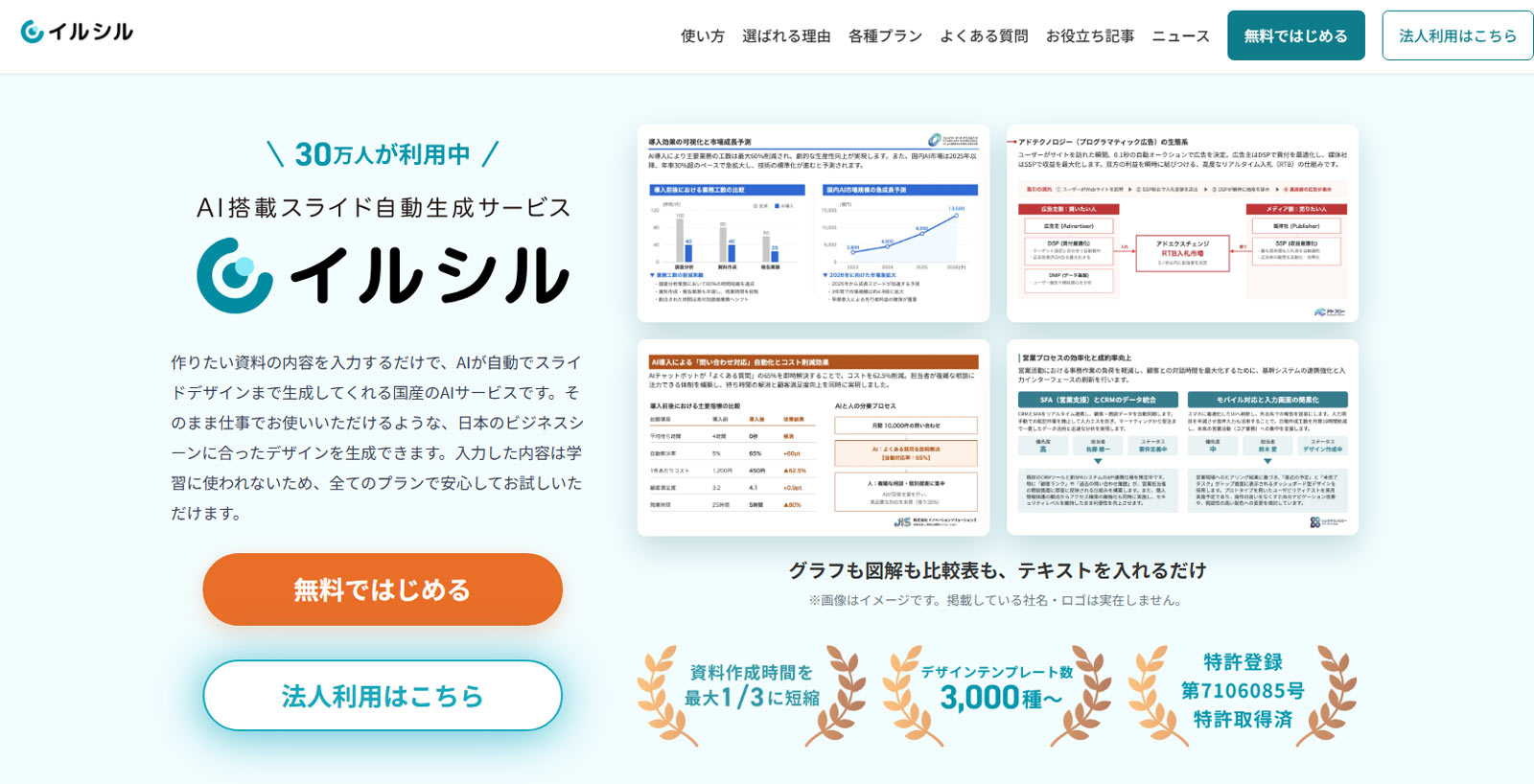
(出所:イルシル公式Webサイト)
国内上場企業の3社に1社が利用する、国産のAIスライド作成サービス。
作りたい資料のテーマや手元にあるメモ、議事録から構成・本文・デザインを生成し、最短1分で資料を作成。日本語のレイアウトに強みを持ち、文字のはみ出しや行間の詰まりなどを抑えたスライドに仕上げられる。3,000種類以上のテンプレートを備え、図表の作成やAIへの指示による修正にも対応。使い方に迷った際は、操作画面からチャットで質問できる。
有料プランではPowerPoint・PDFに出力でき、法人プランでは自社テンプレートの登録(別途有料)や営業担当のサポートも利用可能。無料プランを含め、入力内容はAIの学習に利用されないため、入力情報の学習利用を避けたい企業にとっても検討しやすい。
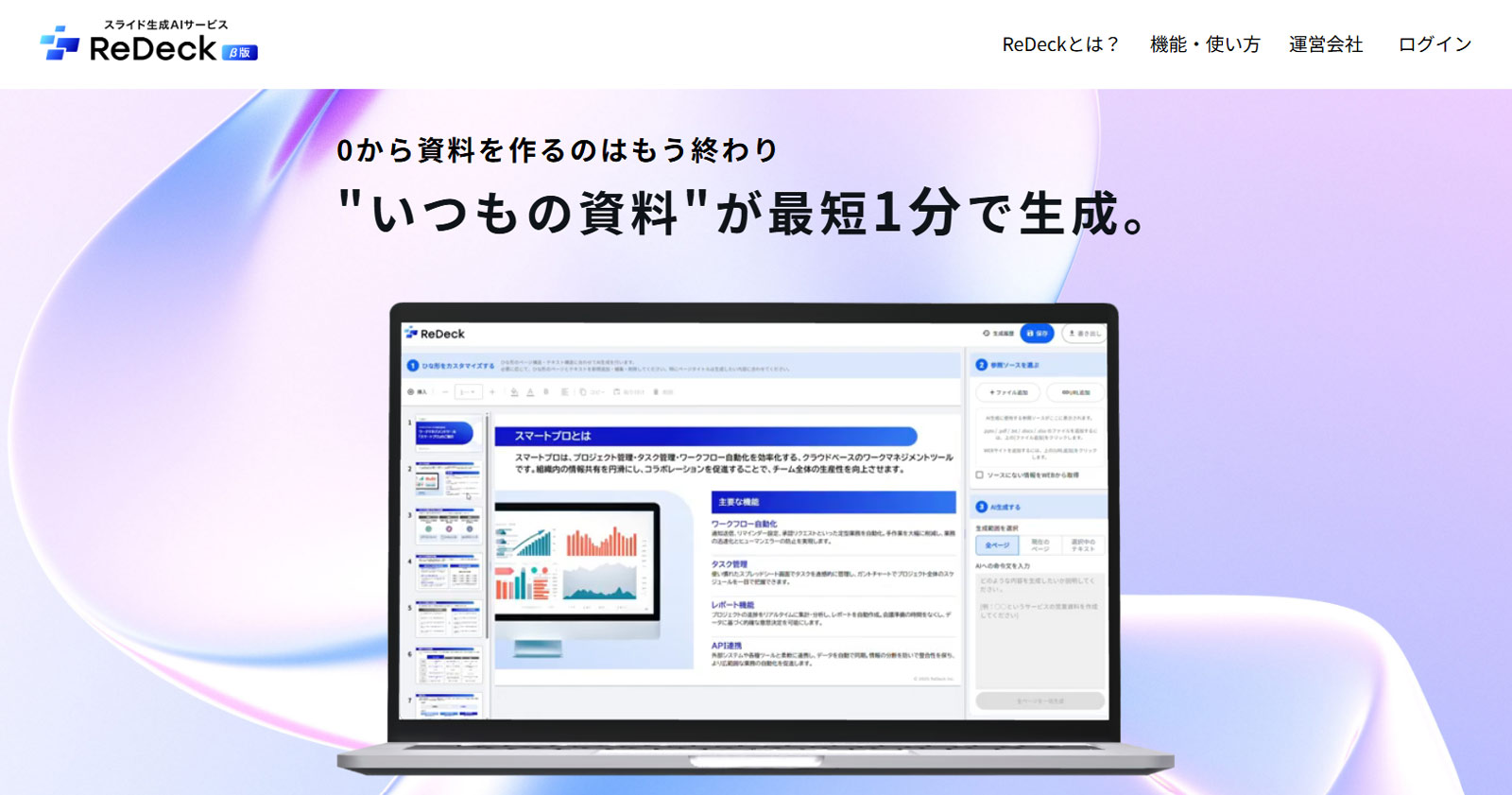
(出所:ReDeck公式Webサイト)
既存のPowerPoint資料の構成・デザインを流用し、文章をAIで生成することで資料作成を省力化するサービス。上場企業250社を含む1,100社以上の資料作成を支援してきたストリームラインが開発・運営する。
過去のPowerPoint資料をひな形としてアップロードし、新たに載せたい情報を資料ファイルやWeb検索から取り込むことで、自社の資料スタイルに合わせた資料を生成できる。参照ファイルはpptx・pdf・txt・xlsx・docx形式に対応。手元にひな形がない場合は、50種類以上のオリジナルひな形も利用可能。資料全体の一括生成に加え、生成範囲をページ・テキスト単位で指定でき、生成後はPowerPoint形式でダウンロードして編集できる。
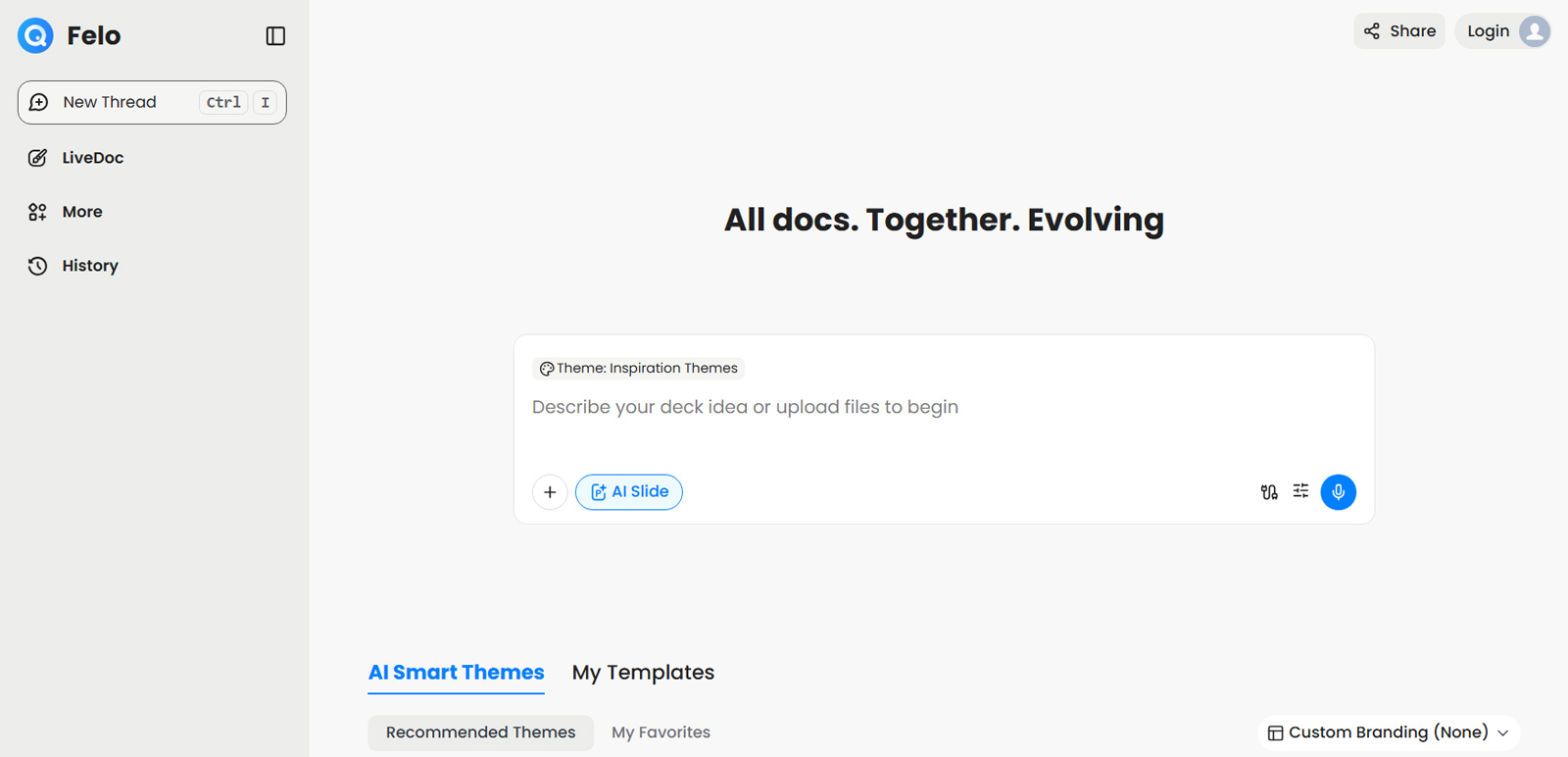
(出所:Felo AI Slides公式Webサイト)
情報収集から構成づくり、デザインまでを一貫して支援するAIスライド作成サービス。
入力したテーマやPDF・Word・YouTubeリンクなどをもとに、リアルタイムのWeb検索で収集したデータや出典を盛り込んだスライドを生成。
自社テンプレートを読み込むと、ブランドカラーやフォント、レイアウトのルールが各スライドに適用され、社内の書式に沿った統一感のある資料を作成できる。日本語や英語、中国語など50以上の言語でコンテンツを生成でき、指定した言語でのリサーチも可能。生成後はAIへの指示で特定のスライドだけを修正できるほか、PowerPoint・PDFへの出力やオンライン発表用URLでの共有にも対応する。
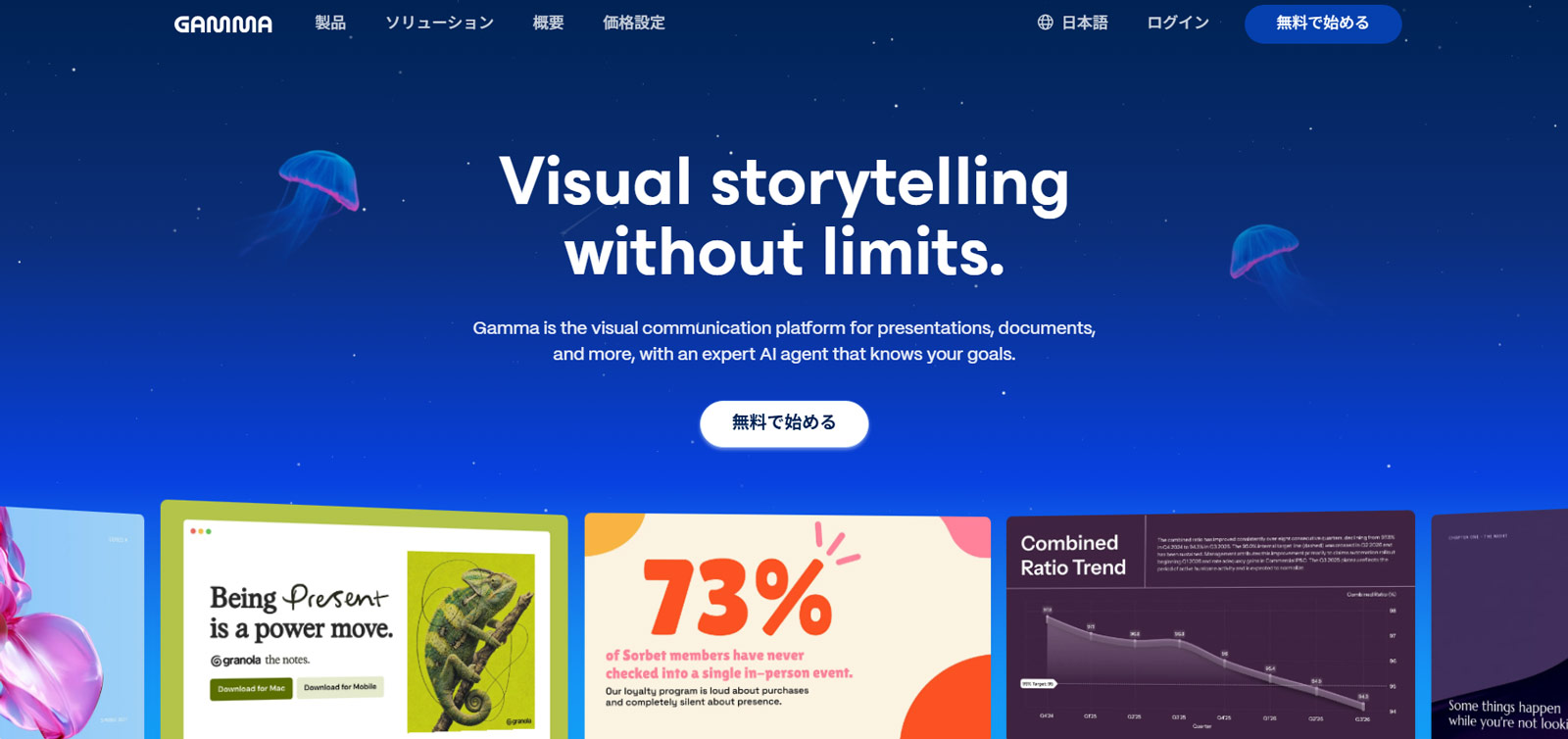
(出所:Gamma公式Webサイト)
プレゼン資料や文書のほか、Webサイト、SNS向けのビジュアルなどもAIで作成できるサービス。
営業や報告、マーケティングなどの用途に合わせた100種類以上のテンプレートを備え、AIと対話しながら構成やデザインを練り上げられる。
文字・画像・動画を組み合わせた資料を作成でき、Web共有時には画面幅に合わせてレイアウトを自動調整。背景に応じた文字色の調整機能も備え、閲覧する相手の読みやすさにも配慮している。自社の色やフォントを反映したテーマ作成、共同編集も可能。完成した資料はリンクで共有するほか、PowerPoint・PDFに出力もできる。
用途別の指示文例に加え、基本操作や営業での活用方法を学べる「Gamma Academy」も展開。
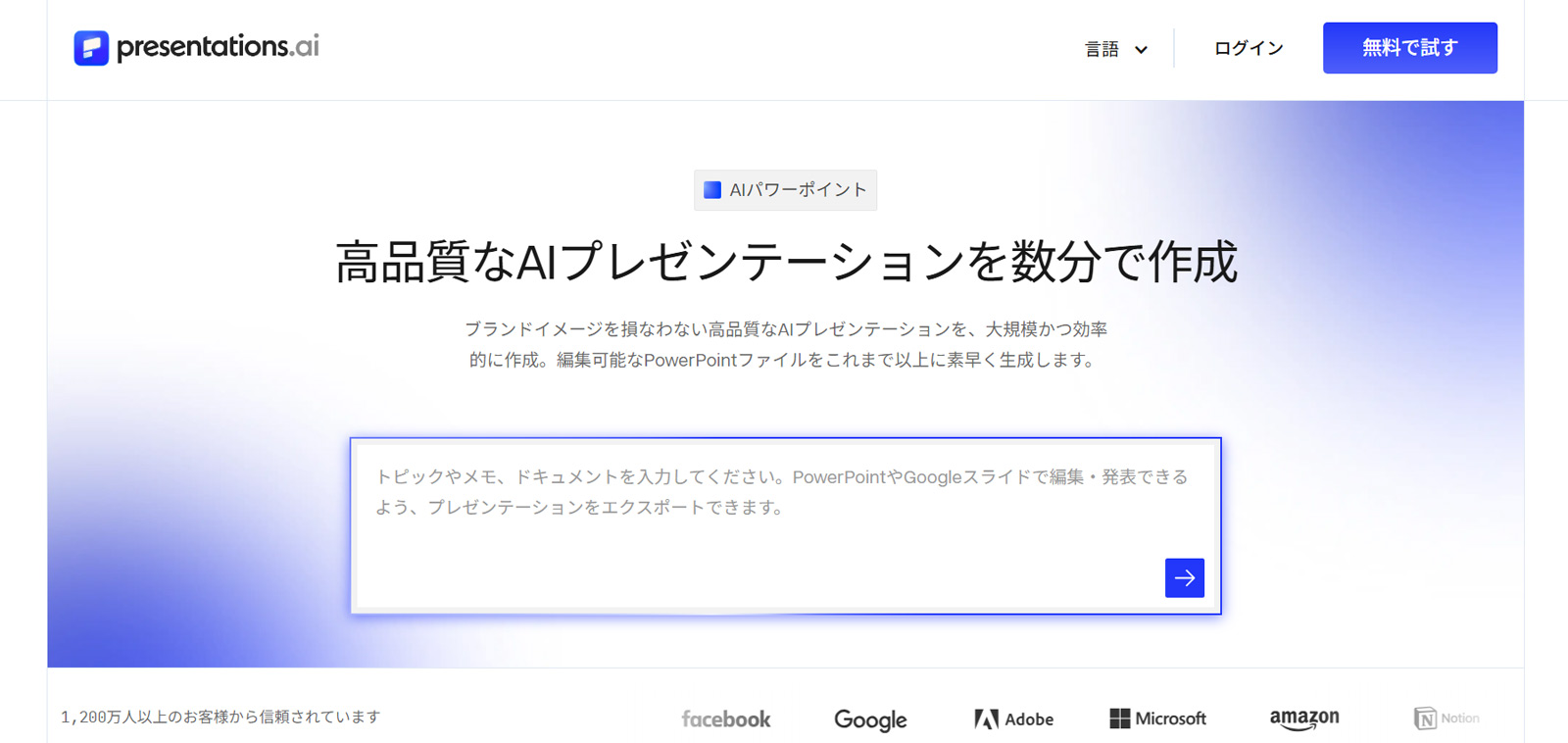
(出所:Presentations.AI公式Webサイト)
資料の新規作成からデータ連携による更新、APIを使った大量生成までを支援するAIプレゼン資料作成サービス。世界で1,200万人以上のビジネスユーザーに利用されている。作りたい資料のテーマや指示文を入力するか、Word・PDF・URLなどを読み込ませることで、目的に応じた構成とデザインのスライドを生成する。
企業サイトのURLからロゴ・フォント・カラーを抽出する「Brand Sync」機能で、自社のブランドを反映。もとのデザインを維持してデータや提案先の情報を差し替える「Refresh」機能も備え、定期報告の更新や顧客別の提案書作成を効率化できる(ゴールドプランのみ)。APIによる資料生成を業務システムに組み込むことも可能。完成した資料は、編集可能なPowerPoint形式で出力できる。
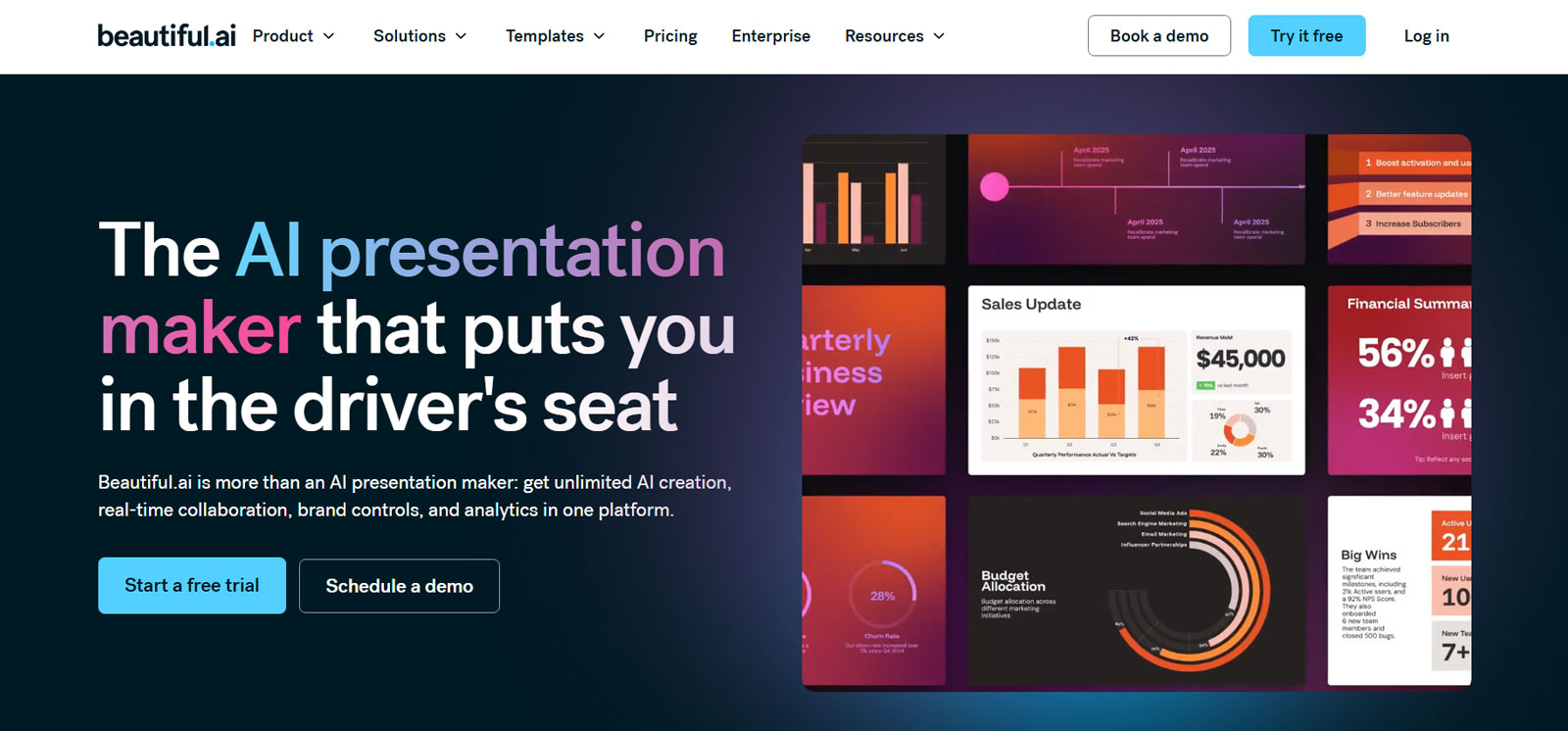
(出所:Beautiful.ai公式Webサイト)
レイアウトの自動調整や共有機能により、チームでの資料作成を効率化するAIスライド作成サービス。入力したテーマや参考資料から構成案を作り、内容を確認・修正してからスライドを生成できる。
300種類以上のレイアウトを備える「Smart Slides」が特徴で、文章や画像の追加・変更に合わせて、配置やサイズ、余白を自動調整。文章や数値を保ったまま別のレイアウトに切り替えられ、体裁を整える手間を減らせる。
自社の色・フォント・ロゴ・フッターなどを反映したテーマを設定でき、更に、チーム向けプランでは共同編集のほか、テーマの共通利用、スライド・テンプレートの一元管理、画像やロゴなどの素材共有にも対応。Google Driveからの素材取り込みや、Slackでのコメント・招待に関する通知も利用できる。完成した資料は、PDFや編集可能なPowerPoint形式に出力可能。
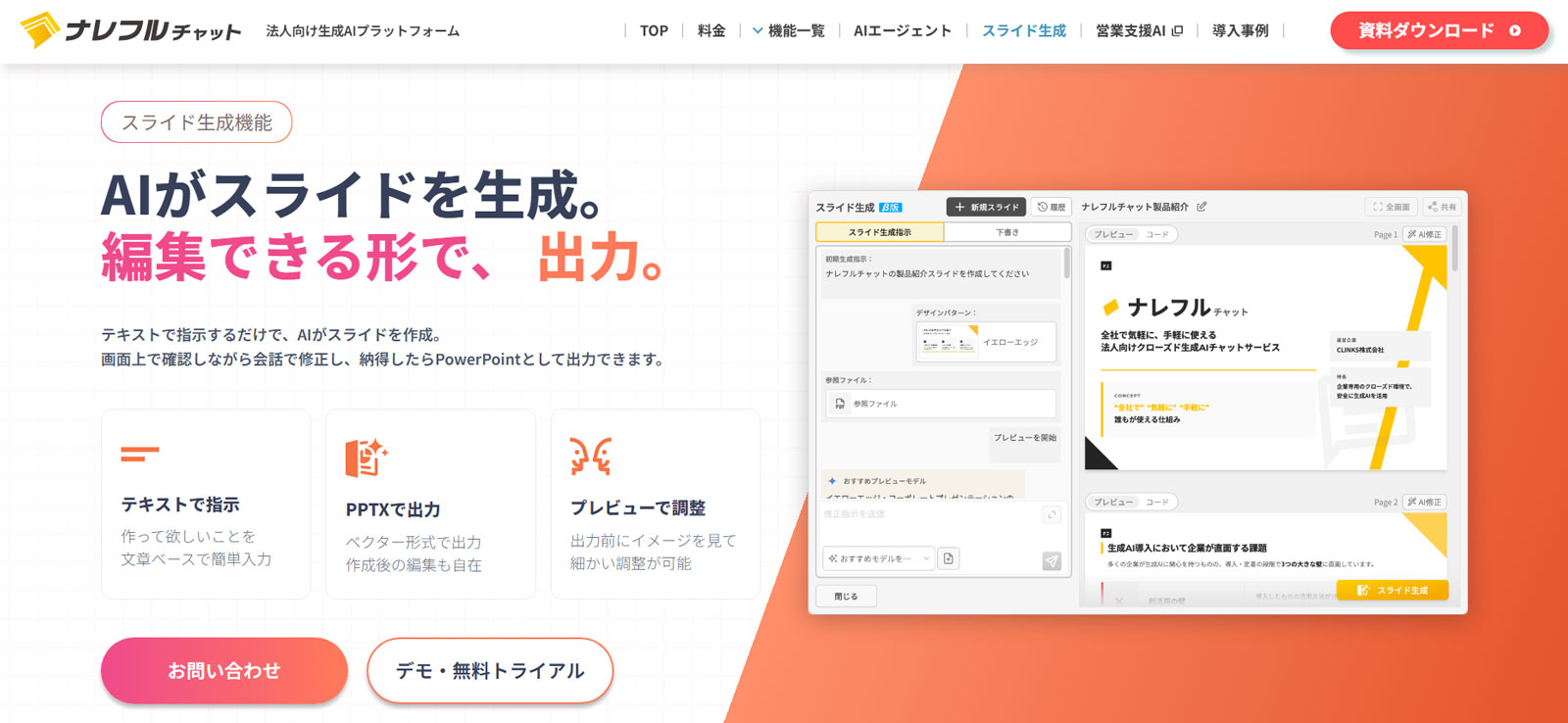
(出所:ナレフルチャット公式Webサイト)
社内データの活用や議事録自動作成など、幅広い業務に使える法人向け生成AIサービス。
スライド作成機能も備え、箇条書きや短い指示から資料を生成。下書きやプレビューを見ながら会話で修正でき、既存のPDFや自社テンプレートを参照した作成にも対応する。完成したスライドは、文字や図形を個別に編集できるPowerPoint形式で出力可能。図やグラフをほかの文書に貼り付けたい場合は画像、数値データや比較表を加工したい場合はExcelで出力するなど、用途に合わせて使い分けられる。
社内利用にあたっては、入力情報がAIの学習に利用されない点も特徴。登録ユーザー数は無制限で、資料作成にとどまらず、部署を横断して多様な業務に生成AIの活用を広げやすい。
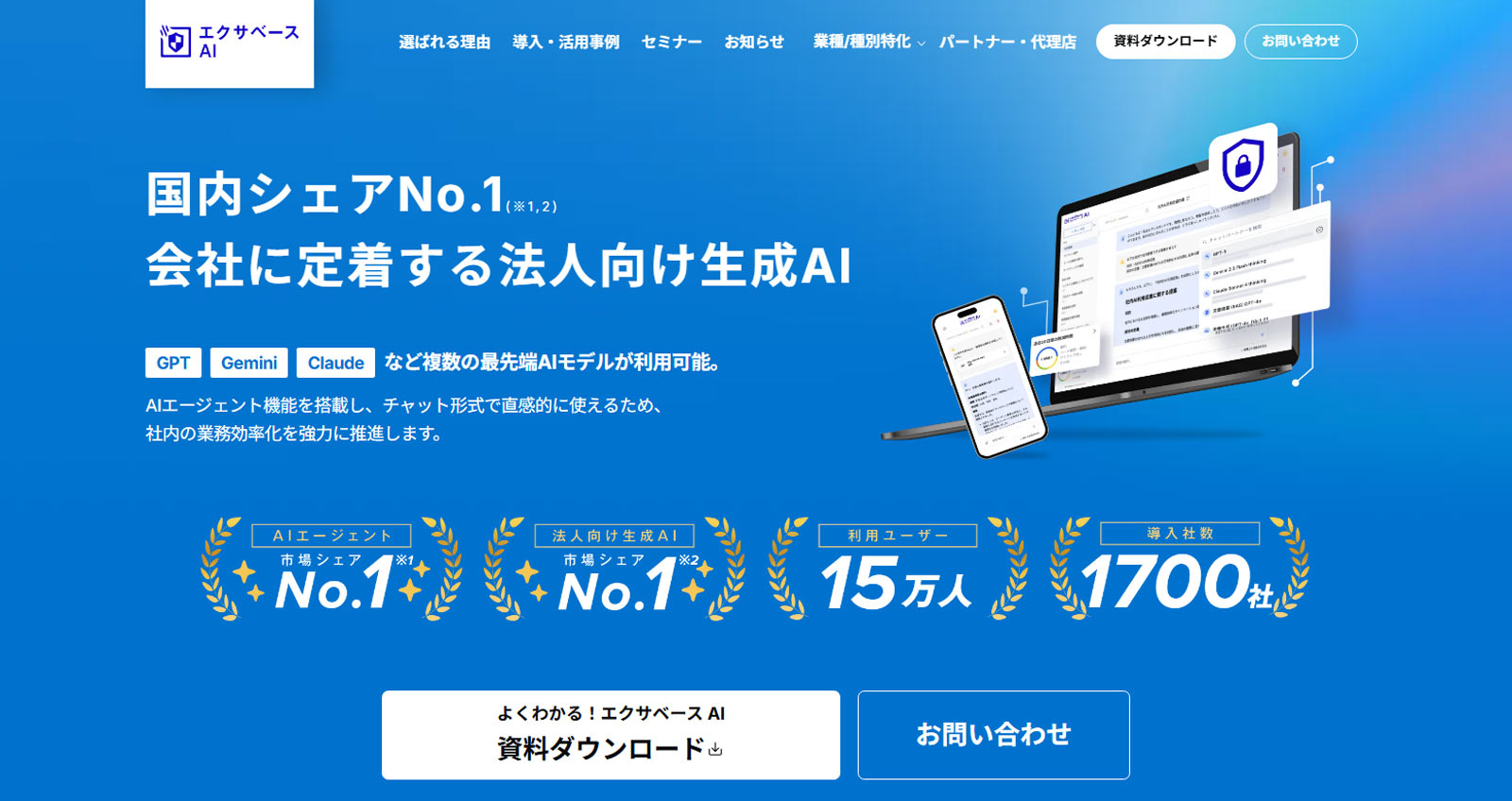
(出所:エクサベースAI公式Webサイト)
法人向け対話型生成AIサービスで国内トップレベルのシェアを持つツール。GPT・Gemini・Claudeなど複数のAIモデルを、用途に応じて使い分けられる。
スライド作成では、チャットへの入力やWord・PDFなどの添付をもとに、構成・デザイン・レイアウトを自動生成。表やグラフの作成、枚数・配色・スライドサイズなどの指定にも対応し、完成した資料はPowerPoint形式で出力して編集できる。150種類以上の指示文テンプレートを備え、自社独自のテンプレートも追加・共有可能。
専門家による導入・定着支援もあり、資料作成からほかの業務へ活用を広げやすい。社内データを扱うための対策として、国内サーバーでのデータ処理やモデル学習への情報提供の遮断も行っている。
(出所:ChatSense公式Webサイト)
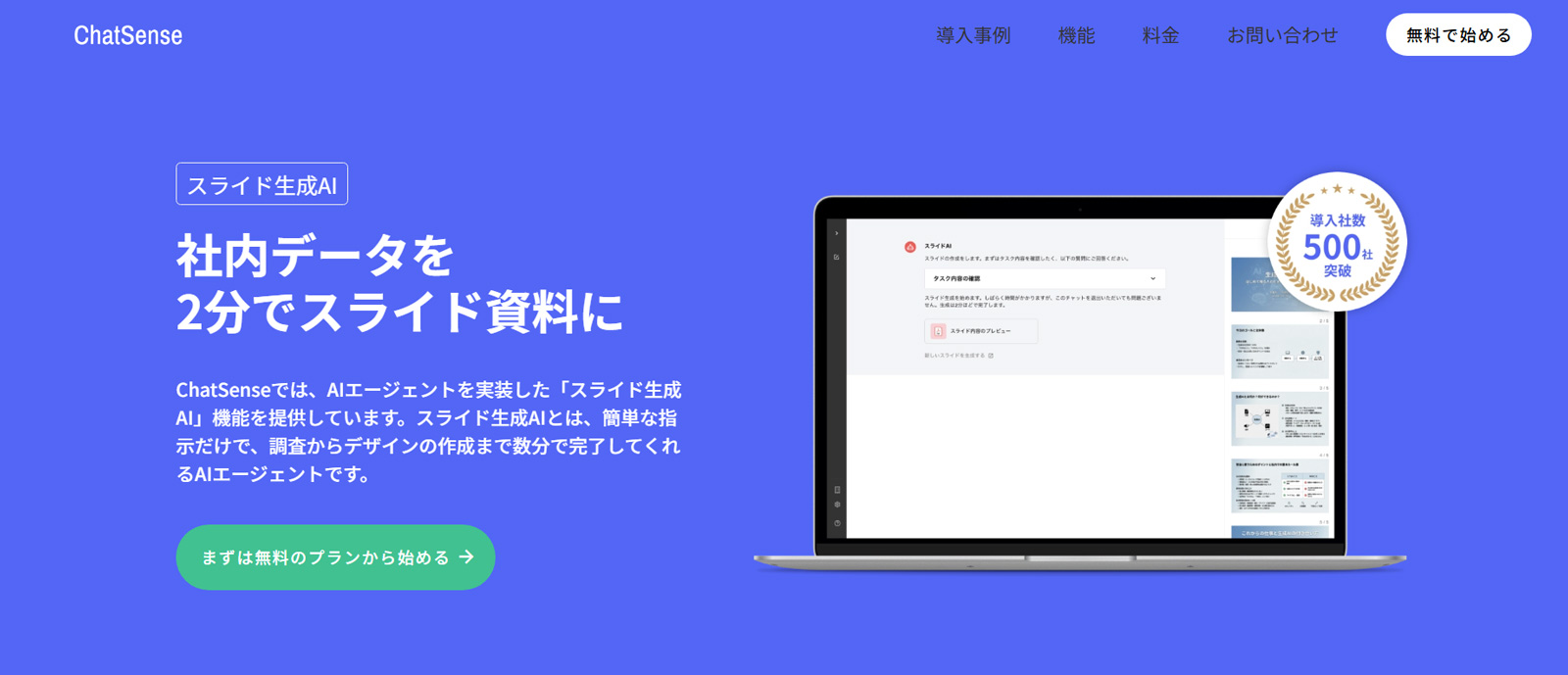
BoxやSharePoint、Teamsなどの社内情報を横断検索できる法人向け生成AIサービス。
社内資料や議事録から、要点を整理したグラフ・画像入りのスライドを作成する。お試し枠を超えてスライドを生成するには、基本料金とは別に月額98,000円のオプション契約が必要。
自社のPowerPointから独自テーマを登録し、生成に反映できる。修正箇所をペイントで指定すると、図・グラフ・文字の部分的な再生成も可能。完成した資料はPowerPoint・PDFに出力できる。
ChatGPT・Claude・Geminiなどを利用でき、指示文の社内共有にも対応。社内情報に基づく回答には参照文書や該当ページを示すため、裏付けを確認しやすい。入力データのAI学習への再利用を防ぐ仕組みや、利用者の管理機能も備える。
(出所:Plus AI公式Webサイト)
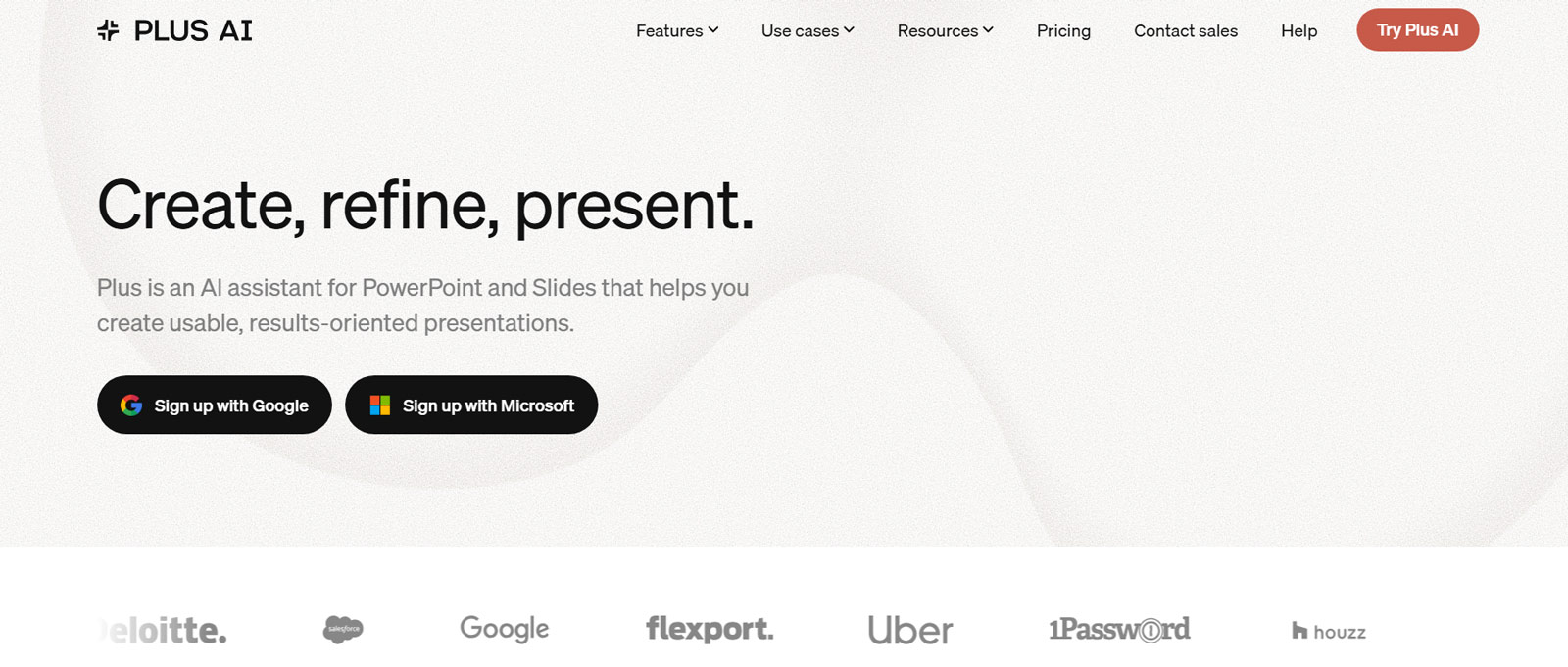
PowerPointやGoogleスライドに追加して使うAIスライド作成サービス。使い慣れた編集画面で、資料の生成から修正まで進められるのがメリット。
指示文をもとにスライドを生成でき、Proプラン以上ではPDF・Wordなどの文書の読み込みにも対応する。資料全体の作成だけでなく、必要なスライドの追加や、文章の要約・表現の改善も可能。リミックス機能では、既存スライドの内容を別のレイアウトに組み替えられ、資料の見せ方を変えたい場合に便利。
日本語を含む80以上の言語でスライドを生成・編集・翻訳でき、海外向けの提案資料などにも活用できる。
AI資料作成ツールは、スライドの構成や文章、デザインの作成を支援し、提案書や報告資料などを作る手間を減らせます。
導入する際は、目的と作業環境に応じて、次の3タイプから候補を絞りましょう。
(1)スライド作成サービス上で作るタイプ:
資料作成を主な目的として、構成からデザインまで効率化したい場合
(2)法人向け生成AIでスライドも作るタイプ:
資料作成に加え、ほかの業務でも生成AIを活用したい場合
(3)PowerPoint・Googleスライド上で作るタイプ:
使い慣れたソフトで生成・修正を進めたい場合
候補を絞ったら、以下の4点を比較すると、実務での使いやすさを判断しやすくなります。
(1)自社のデザインや過去の資料を反映しやすいか
(2)生成後やPowerPoint出力後に手直ししやすいか
(3)Web調査で使った情報の出典を確認しやすいか
(4)社内資料を扱うための運用条件が合うか
料金は、利用人数と生成量、必要な出力機能や追加機能などを含めて比較することが大切です。試用する際は、業務でよく作る資料を題材に、生成から修正・出力までを一通り試しましょう。完成までにかかる手間を確かめることで、自社に合うツールを選びやすくなります。
AI資料作成ツールをお探しの方は、こちらからサービス紹介資料をダウンロードいただけます。
記事をシェア


アスピックご利用のメールアドレスを入力ください。
パスワード再発行手続きのメールをお送りします。
パスワード再設定依頼の自動メールを送信しました。
メール文のURLより、パスワード再登録のお手続きをお願いします。
ご入力いただいたメールアドレスに誤りがあった場合がございます。
お手数おかけしますが、再度ご入力をお試しください。
ご登録いただいているメールアドレスにダウンロードURLをお送りしています。ご確認ください。
資料を選択された方はダウンロード用のURLを「asu-s@bluetone.co.jp」よりメールでお送りしています。
なお、迷惑メールフォルダに入る場合があります。届かない場合は上記アドレスまでご連絡ください。
ダウンロードURLを
asu-s@bluetone.co.jp より
メールでお送りしました。
サービスの導入検討状況を教えて下さい。
本資料に含まれる企業(社)よりご案内を差し上げる場合があります。
資料ダウンロード用のURLを「asu-s@bluetone.co.jp」よりメールでお送りしています。
なお、迷惑メールフォルダに入る場合があります。届かない場合は上記アドレスまでご連絡ください。
ダウンロードURLを
asu-s@bluetone.co.jp より
メールでお送りしました。