


様々なメーカーのネットワーク機器を管理しており、設定情報の管理やバックアップを効率化したい企業の情報システム担当者へ。コンフィグ管理ツールの主な機能や料金体系、導入時の比較ポイントとあわせておすすめのツールを紹介します。
コンフィグ管理ツールとは、ルーター・スイッチなどのネットワーク機器の設定情報を取得・管理するツールです。設定情報の変更履歴も確認でき、たとえば設定変更後に不具合が起こった場合、以前の設定と比較しながら原因を調査できます。
なかには、複数の機器の設定を一括で変更したり、過去の設定に復元する「ロールバック」に対応する製品も。1台ずつ設定を変更する手間が省けるほか、トラブルが発生した際の迅速な対処にも役立ちます。
コンフィグ管理ツールが主に保存・管理する情報は、以下の通りです。
| ネットワークの構成・通信に関する情報 |
|
|---|---|
| セキュリティ・アクセス制御に関する情報 |
|
| ネットワーク機器の運用・管理に関する情報 |
|
| 設定情報のバックアップ・変更履歴 |
|
コンフィグ管理と似た管理方法に、ITSMの構成管理・パッチ管理があります。いずれもIT環境の安定的な運用を支えるものですが、主な管理対象や目的が異なります。以下に違いをまとめました。
| 種類 | 主な機能 | 主な導入目的 |
|---|---|---|
| コンフィグ管理 | ネットワーク機器の設定情報の保存、変更履歴の管理、過去の設定への復元 | 設定変更履歴の追跡や、設定ミス・障害が発生した際の復旧作業を効率化したい |
| ITSMの構成管理 | ハードウェア・ソフトウェアなどの構成情報と、それらの関係性の管理・可視化 | システムや機器の構成を把握し、障害発生時の影響範囲を特定したい |
| パッチ管理 | OSやソフトウェアの更新プログラムの配布・適用、適用状況の管理 | 更新プログラムの適用もれを防ぎたい |
なお、システムの構成や障害発生時の影響範囲を効率的に把握したい場合は「ITSMツールとは?機能やメリット、タイプ別のおすすめを紹介」をご覧ください。
更新プログラムの適用もれを防ぎたいなら「パッチ管理ツール比較12選。自動化しやすいのは?」の記事もご参照ください。
コンフィグ管理ツールには、ネットワーク機器の設定情報を管理する機能のほか、設定内容が社内のセキュリティ基準に沿っているかを確認する機能などが備わっています。
製品によって対応範囲は異なりますが、この章では代表的な機能と、それぞれが役立つ場面を紹介します。
ネットワークを構成する機器の設定情報を自動で取得・保存する機能です。日次・週次などあらかじめ指定したスケジュールで定期的にバックアップを実施。機器の設定変更を検知したタイミングで、自動でバックアップを開始するツールもあります。
定期的なバックアップスケジュールを組んでデータの保存もれを防ぎたい、手作業によるバックアップの負担を減らしたい場合に役立ちます。
過去に取得した設定情報を世代(バージョン)ごとに保存し、変更履歴を管理。また、保存した設定情報を新旧で比較し、追加・削除・変更された箇所を確認できる機能も備わっています。なかには変更箇所を色分け表示することで、どこが変わったのかを一目で把握できる製品もあります。
たとえば、設定変更後に不具合が生じた際、以前の設定と比較しながら「どの変更が原因となったのか」を調査するのに活用できます。
ネットワーク機器の設定変更を検知し、管理者に通知する機能です。定期的に取得した設定情報を以前のものと比較して、変更の有無を確認する仕組みのほか、プロトコル「Syslog」経由で変更を検知する仕組みを備えたツールも。通知はメール以外に、SlackやSMSなどに送れる製品もあります。
設定変更を見落とすことなく、必要に応じて内容を確認・対処したい時に役立つ機能です。
過去に保存した設定データを使って、ネットワーク機器を変更前の設定に戻す機能です。設定ミスによりトラブルが発生した際、正常動作時の設定に戻すことで復旧作業を短縮したい場合に有効です。
複数のネットワーク機器の設定を一括で変更できる機能です。共通の設定をまとめて反映できるほか、機器ごとに違う設定値(IPアドレスなど)を指定することもできます。一例として、設定変更に使う共通のコマンドをテンプレート化し、各機器で異なるIPアドレスを打ち込んで反映する運用が可能です。
様々な拠点に点在する機器に共通の設定を反映するなど、大規模な設定変更を効率的に進めたい場合に有効です。
ネットワーク機器の設定内容が、社内の運用ルールやセキュリティポリシーに沿っているかを確認する機能です。たとえば、特定の通信を許可・拒否する設定が、社内で定めた条件と一致しているかをチェックできます。
チェック結果はまとめてレポートに出力。製品によっては、内部統制に関する「SOX法」や、クレジットカード情報保護の「PCI DSS」などの基準に沿ったチェック項目が備わっています。定期的なセキュリティ点検を効率化したい場合や、監査で提出する資料の作成負担を減らしたい場合に役立ちます。
ネットワーク機器のIPアドレス・シリアル番号などの情報を自動で収集し、一覧で管理する機能です。製品によっては、機器情報に加えて「誰が・いつ・どの機器に・どんなコマンドを実行したか」を記録、確認可能です。
機器の保守・交換に備えて必要な情報を整理しておきたい場合や、監査時に担当者の操作履歴を速やかに提示したい場面で重宝します。
コンフィグ管理ツールを比較する際は、自社で利用しているネットワーク機器に対応しているか、設定情報の保存・変更・復元といった作業をどこまで効率化できるかを確認することが重要です。以下に、確認しておきたいポイントをまとめました。
まず、自社で利用しているネットワーク機器のメーカーや機種、OSに対応しているかを確認しましょう。
たとえば「Net LineDancer」の場合、海外メーカーは「Cisco Systems」「Juniper」「Fortinet」、国内メーカーは「Yamaha」「NEC」など50社以上に対応。対象機種やOSも公式サイトに明記されているので、自社で使っている機器が含まれているかを確認できます。
また「ManageEngine Network Configuration Manager」は、公式サイトの対応一覧にない機器であっても、窓口に問い合わせれば利用可能か確認できます。可能な場合は、装置の管理に必要なテンプレートを無償で開発・提供。対応一覧にない機器を利用している企業や、新たな機種の導入を検討している企業にとっても有力な選択肢です。
機器の情報を必要なタイミングでバックアップできるかも見ておきましょう。
たとえば「WhatsUp Gold」の場合、ネットワーク機器の設定変更通知を受けたタイミングで自動バックアップが始まるよう設定可能。次の定期バックアップを待たずに変更情報を保存できます。
また、変更履歴を確認する際、新旧のバージョンを比較しやすい仕様だと設定ミスや不備を見つけやすいです。
「SolarWinds Network Configuration Manager」では、新旧のバージョンを並べて比較でき、差異のある行は薄い黄色、変更された文字は濃い黄色で強調表示されます。
「ManageEngine Network Configuration Manager」は、追加された行を緑、削除を赤、変更を青で色分け表示。更に、新旧の比較だけでなく、事前に登録しておいた設定基準(ベースライン)と比較することもできます。
特に、設定変更が頻繁に行われる環境では通知の数も多くなり、重要な変更を見落とす恐れがあります。その場合は、通知対象を絞り込めるツールを選ぶのがおすすめです。
たとえば「Unimus」は、カスタムフィルター機能により通知対象を絞り込めます。また、メールだけでなくSlack通知にも対応。普段使っているチャットツールで変更の有無を確認でき、見落としを防げます。
設定ミスなどでトラブルが発生した際は、速やかにもとの設定に戻す必要があります。ロールバック機能が備わったツールであれば、復旧にかかる時間を短縮できます。
「ManageEngine Network Configuration Manager」の場合、変更前の設定だけでなく、ベースラインに自動で戻せる機能も備わっています。ただし、この機能を利用するには、対象機器の装置テンプレートがTFTPまたはSCPに対応している必要があります。
また、機器ごとに異なる設定値を一括で反映できる機能があると、設定変更作業をより効率化できます。
たとえば「Net LineDancer」には、機器ごとに異なる設定値をExcelに入力し、ツールに取り込めばまとめて反映できる「バルクチェンジ」機能を搭載。個別の設定値を一つひとつ打ち込む手間が省けます。
設定変更を行う際、管理者の承認を得る仕組みを設けられるかもポイントです。複数人で設定内容をチェックでき、ミスの防止につながります。
「SolarWinds Network Configuration Manager」の場合、2段階の承認フローを設けられます。1次承認者と2次承認者を設定し、両者の承認を経てから変更を実行します。
すでにネットワーク監視ツールを利用している場合は、既存の環境情報を連携できるコンフィグ管理ツールを選ぶのがおすすめです。
たとえば「Unimus」の場合、他社製のネットワーク監視ツール「Zabbix」「PRTG」と連携可能。監視ツールに登録された機器情報を自動でUnimusにインポートでき、二重登録する手間がかかりません。
一方、ネットワーク監視とコンフィグ管理をひとつの製品にまとめたい場合は、両方の機能を備えたツールが選択肢になります。
その一例が「WhatsUp Gold」です。ネットワーク監視ツールでありながら、コンフィグ管理機能を利用できます。
一般的に、コンフィグ管理ツールは管理用サーバーからネットワーク機器に接続し、設定情報を取得する仕組みです。しかし、複数拠点を持つ企業では拠点ごとにネットワークが分かれていたり、通信が制限されていたりして、管理用サーバーから各拠点の機器に直接アクセスできない場合も。
こうした環境に対応できる仕組みを備えたのが「Unimus」です。各拠点のネットワーク内に追加プログラム「Remote Core」を導入することで、現地の機器の設定情報を取得。収集した情報は、管理用サーバーに集約されます。
コンフィグ管理ツールの運用中に発生する不具合やトラブルに備え、どのようなサポートを受けられるかも確認しましょう。
たとえば「Net LineDancer」は、日本語の管理画面を備えているほか、メール・電話サポートも日本人スタッフが対応。手厚いサポート体制を望む企業に最適です。
一方、オープンソースの「Oxidized」は、導入環境の構築や設定を自社で行う必要があります。不明点は、公式ドキュメントを参照したり、ユーザーコミュニティで質問しながら解決することが求められます。
コンフィグ管理ツールには、利用条件に制限がありながら無料で使える製品と、オープンソースソフトウェア(OSS)として無償で利用できる製品があります。それぞれの特徴を紹介します。
管理対象となるネットワーク機器が少ない場合は、無料版を利用するのも良いでしょう。ただし、有料版と比べて管理できる機器の台数や利用可能な機能、サポート内容に制限が設けられています。無料での利用範囲を事前に確認しておきましょう。
たとえば「ManageEngine Network Configuration Manager」は、ネットワーク機器を最大2台、管理担当者を最大2人まで登録して利用できる無料版を用意。利用期間に制限はありません。ただし、無料版のサポートは、英語でのやり取りが必要なユーザーコミュニティに限られます。
「Unimus」にも、ネットワーク機器を最大10台まで管理できる「Free」プランが。無料期間の定めはなく、設定情報の自動バックアップや変更履歴の管理機能が備わっています。ただし、社内のセキュリティポリシーなどの基準に沿って設定内容を自動チェックする機能や、シングルサインオン(SSO)は利用できません。
OSSを活用し、自社でコンフィグ管理の環境を構築する方法もあります。
「Oxidized」は、ネットワーク機器の設定情報を自動で取得・保存できるOSSです。取得した設定情報はデバイスごとにファイルで保存できるほか、バージョン管理システム「Git」を利用して変更履歴を管理することも可能。過去の設定情報との差分も比較できます。
コンフィグ管理ツールの料金は、管理台数や契約方式、エディションによって異なります。この章では、料金に関わる主な要素について解説します。
コンフィグ管理ツールは、管理するネットワーク機器の台数に応じてライセンス料金が設定されている製品が多く、台数が増えるほど費用も高くなります。
以下に、料金を公開している製品の一例をまとめました。
| 製品・プラン | 管理台数 | 料金 |
|---|---|---|
| ManageEngine Network Configuration Manager (Professional Edition)※年間ライセンス契約 | 50台 | 25万3,000円 |
| 100台 | 35万円 | |
| 250台 | 61万1,000円 | |
| Unimus(Standardプラン)※年間ライセンス契約 | 25台 | 12万7,700円 |
| 50台 | 24万2,500円 | |
| 100台 | 45万9,500円 |
また、管理する機器を増やす場合に上位ライセンスへの変更が必要か、追加料金はいくらかかるのかも確認しましょう。
たとえば、前述の「ManageEngine Network Configuration Manager」のProfessional Editionで50台用のライセンスを利用している場合、管理台数を60台に増やすには、100台用のライセンスへの変更が必要です。なお、契約途中でライセンスを変更する場合、追加費用は残りの契約期間に応じて月割りで計算され、更新日は変わりません。
コンフィグ管理ツールの契約方式には、毎年ライセンスを更新する「年間ライセンス」と、一度購入すれば期限なく利用できる「無期限ライセンス」があります。
年間ライセンスは初期費用を抑えやすい一方、継続して利用するには毎年の更新費用が必要です。無期限ライセンスは初期費用が高くなりますが、長期にわたって使用する場合はランニングコストを抑えられます。
例として、「ManageEngine Network Configuration Manager」のProfessional Edition(50台管理)のライセンス料金を紹介します。
| 契約方式 | 初年度 | 2年目以降 |
|---|---|---|
| 年間ライセンス | 25万3,000円 | 年額25万3,000円(ライセンス更新・保守サポート料) |
| 通常ライセンス(無期限) | 60万4,000円 | 年額11万3,000円(保守サポート更新料) |
上記の料金が変わらない場合、4年間の累計費用は年間ライセンスが101万2,000円、通常ライセンスが94万3,000円となり、4年以上利用する場合は通常ライセンスが割安になります。
同じ製品でも、選ぶエディションや追加する機能によって料金が異なります。導入時には、必要な機能が標準で搭載されているか、別途オプションの購入が必要かを確認しましょう。
たとえば「WhatsUp Gold」の無期限ライセンス「Premiumエディション」でコンフィグ管理機能を利用するには、追加モジュールの購入が必要です。一方、上位プランの「Total Plusエディション」には標準搭載されています。
また「ManageEngine Network Configuration Manager」は、標準で2名までログインユーザーを登録可能。3名以上で利用する場合は追加ライセンスが必要です。更に、障害に備えて予備のサーバーを用意する「冗長化」を行う場合も、別途ライセンス料がかかります。
導入の際は、実行環境の整備や保守にかかる費用も考慮しましょう。
たとえば「Net LineDancer」には、管理台数に応じて必要なサーバーのCPUやメモリ容量などの目安が示されています。既存の環境で要件を満たせない場合は、サーバーの増強や新規調達に費用を見込む必要があります。
このように、コンフィグ管理ツールの料金は様々な条件によって左右されます。「初年度に必要な費用」「毎年かかる費用」「管理台数や機能を追加した際の費用」を分けてコストを見積もりましょう。
(出所:ManageEngine Network Configuration Manager公式Webサイト)
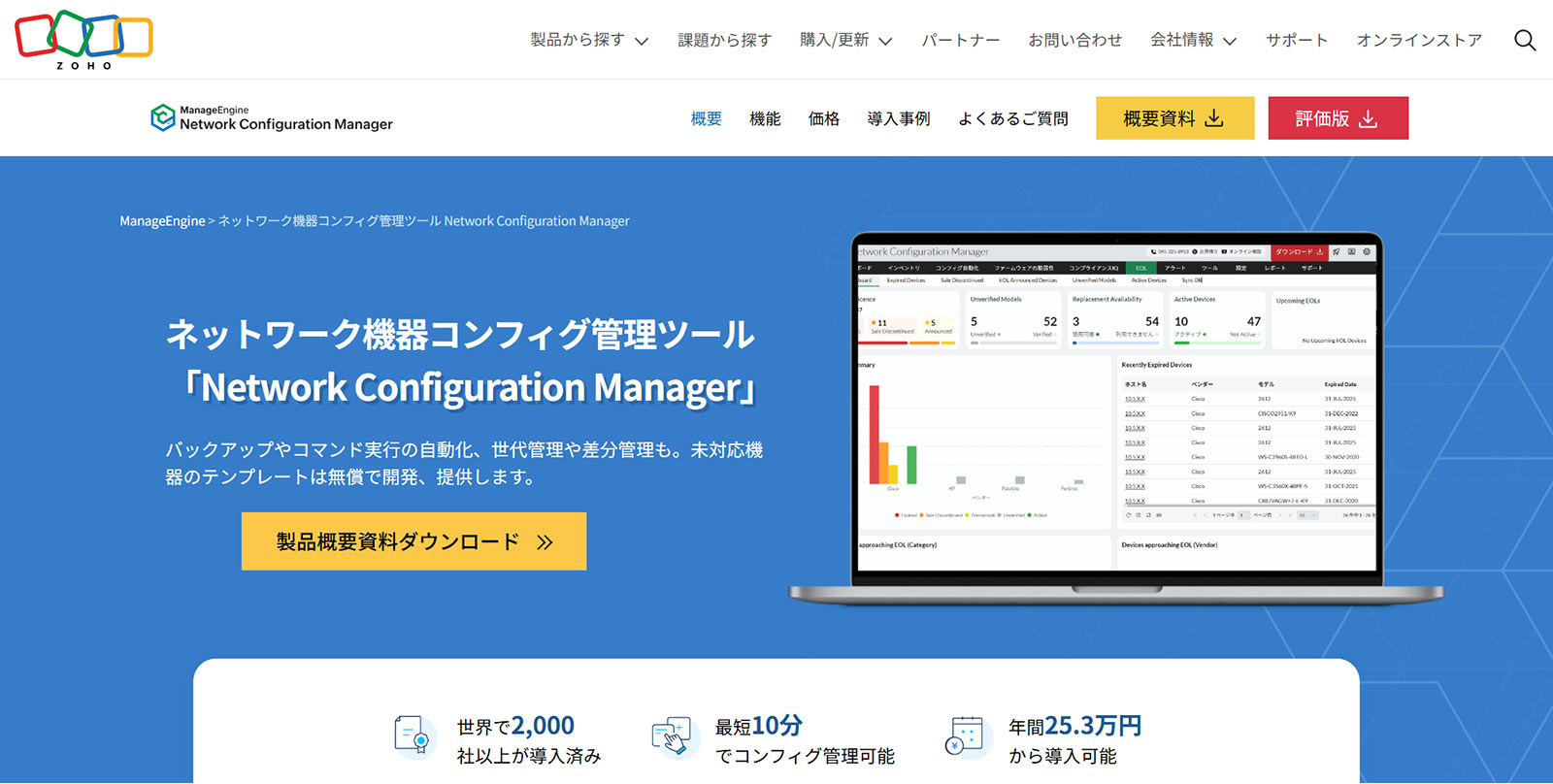
シンプルな日本語UIで直感的に操作できるコンフィグ管理ツール。バックアップの実行間隔は、毎時〜毎月まで柔軟に選択。プロトコル「Syslog」を利用すれば、Syslogメッセージから設定変更を検知し、自動でバックアップを取得する体制も整う。バックアップデータは世代ごとに保存され、過去の世代やベースラインと比較可能。追加は緑、削除は赤、変更は青で色分けされ、差分を確認しやすい。また、設定変更時に管理者の承認を必要とするフローを設計できる仕様に。承認/拒否の際は担当者にコメントを残せるため、やり取りがツール内で完結する。
コンプライアンス管理機能も充実しており、機器の設定内容が社内ルールに沿っているかをチェック。SOX向けのサンプルポリシーも用意されている。違反内容は重要度別(重大・やや重大・警告)で確認でき、結果をレポートとして出力できる。修正用のコマンドを事前に用意しておけば、違反箇所の自動修復も実現。
(出所:Net LineDancer公式Webサイト)
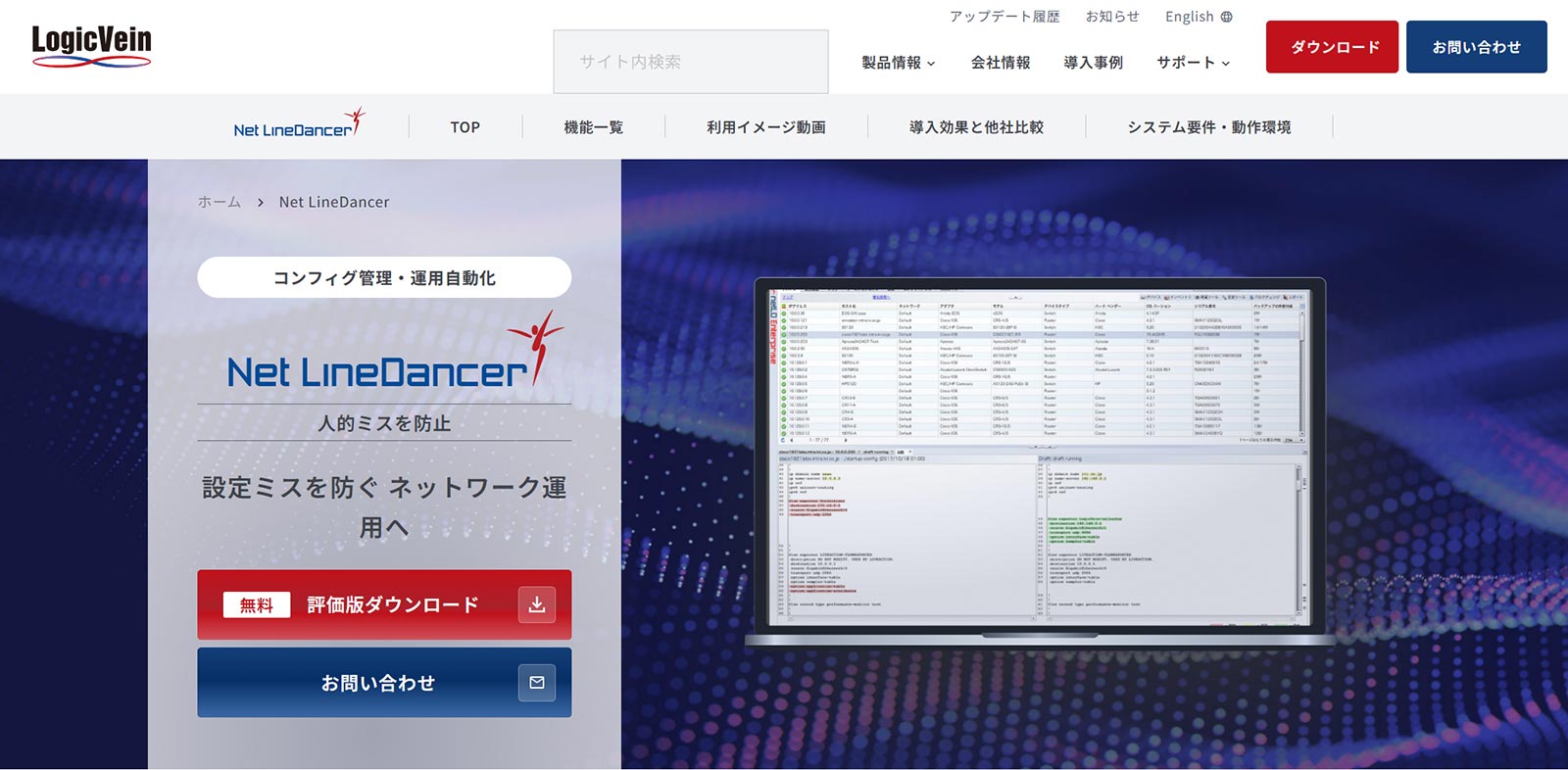
ネットワーク機器の設定情報のバックアップや変更履歴の管理はもちろん、機器のOS更新などの作業も効率化できるコンフィグ管理ツール。バックアップは、日次などの定期的なタイミングのほか、任意のタイミングを指定できる。また、複数のネットワーク機器の設定を一括変更する「バルクチェンジ」機能を搭載。機器ごとに異なる設定値をExcelに入力し、ツールに取り込めばまとめて反映でき、1台ずつ設定する手間が省ける。設定情報の差分を同じ機器だけでなく、異なる2台の機器で比べられるのもポイント。複数の機器で設定を統一する必要がある時に、ミスを見分けやすくなる。
そのほか、複数のコマンドを組み合わせて作業を自動化する「Playbook」機能も搭載。たとえば、機器のOSを更新したい場合、事前バックアップから更新、状態確認までの一連の手順をノーコードで組み立てて実行できる。
(出所:SolarWinds Network Configuration Manager公式Webサイト)
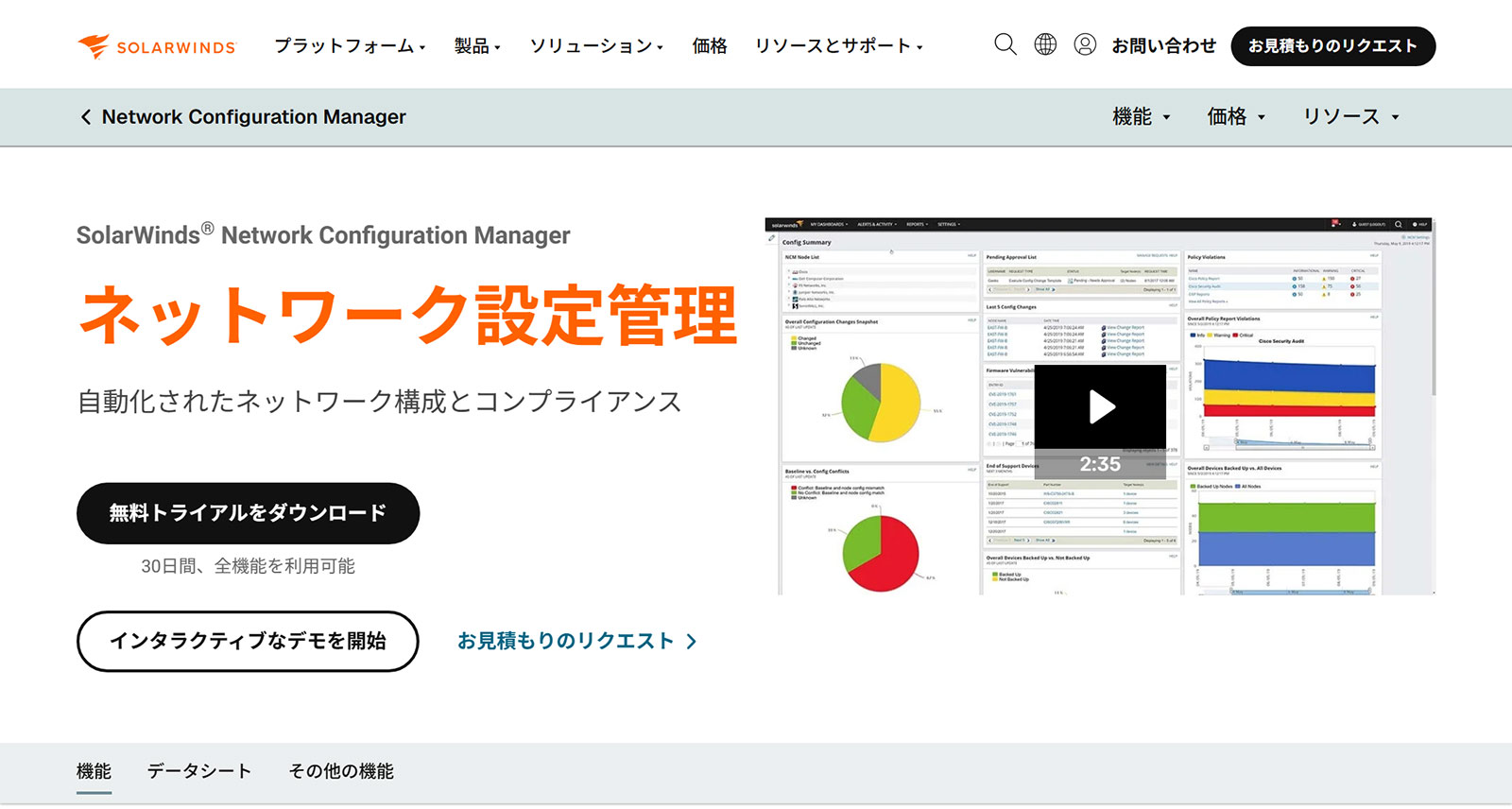
ネットワーク機器の設定管理に加え、セキュリティリスクの発見も支援するコンフィグ管理ツール。設定情報は、指定したスケジュールに沿って定期的にバックアップ。情報の取得に失敗した場合は即座にアラートが通知される。差分比較の際は、新旧の設定情報を画面上に並べ、差異のある行は薄い黄色、変更された文字は濃い黄色で強調表示。設定に意図しない変更が加わった場合は、バックアップしておいた情報を復元することも可能だ。
また、設定変更の際は管理者の承認フローを2段階まで設けられるのが特徴。複数人で変更内容をチェックでき、ミスの防止につなげられる。そのほか、ネットワーク機器のOSに既知の脆弱性がないかをチェックする機能も装備。NISTが提供する脆弱性データベースと照合することで、セキュリティリスクのある機器を特定できる。
本ツールは単独利用はもちろん、同社提供のネットワーク監視ツール「NPM」との連携も可能。
(出所:Unimus公式Webサイト)
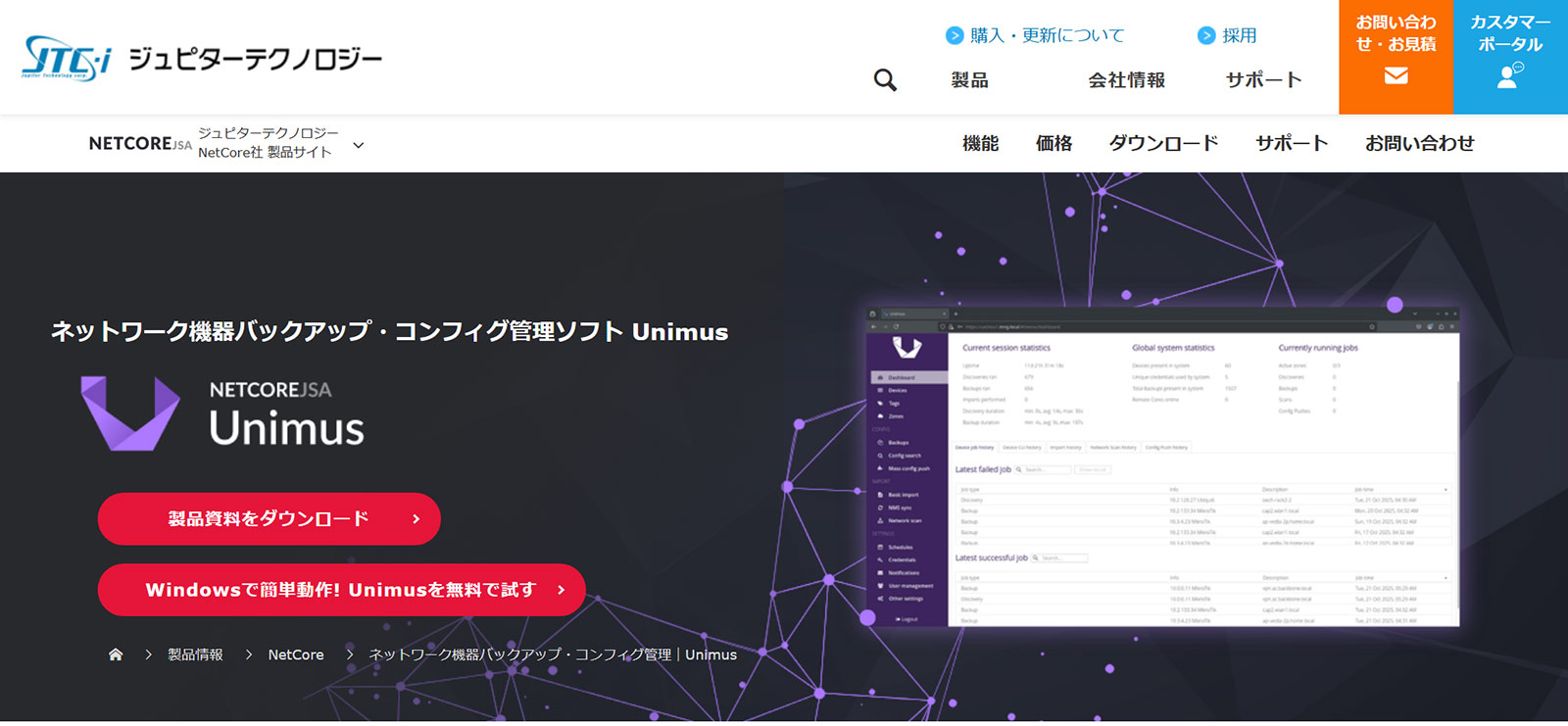
CiscoやFortinetなど150社以上のメーカー、400種類以上のネットワーク機器のコンフィグ管理に対応するツール。機器の設定情報を自動でバックアップできるほか、取得時に追加で実行するコマンドもカスタマイズ可能。一例として、通常の設定情報に加え、OSのバージョン情報も一緒に保存するといった運用ができる。また、変更前後の設定情報は左右に並べて比較でき、追加が緑、削除が赤、変更が黄と色分け表示されるためわかりやすい。複数のネットワーク機器にコマンドを送信し、まとめて設定を変更する運用も実現。1台ずつ手作業で設定する負担が軽減する。
そのほか、「PRTG」「Zabbix」といった他社製のネットワーク監視ツールに登録されている機器情報を、自動で取り込めるのも便利。監視ツールで検知した異常を起点に、Unimusで設定変更の履歴を確認する形で使い分ければ、原因の調査をより効率化できる。
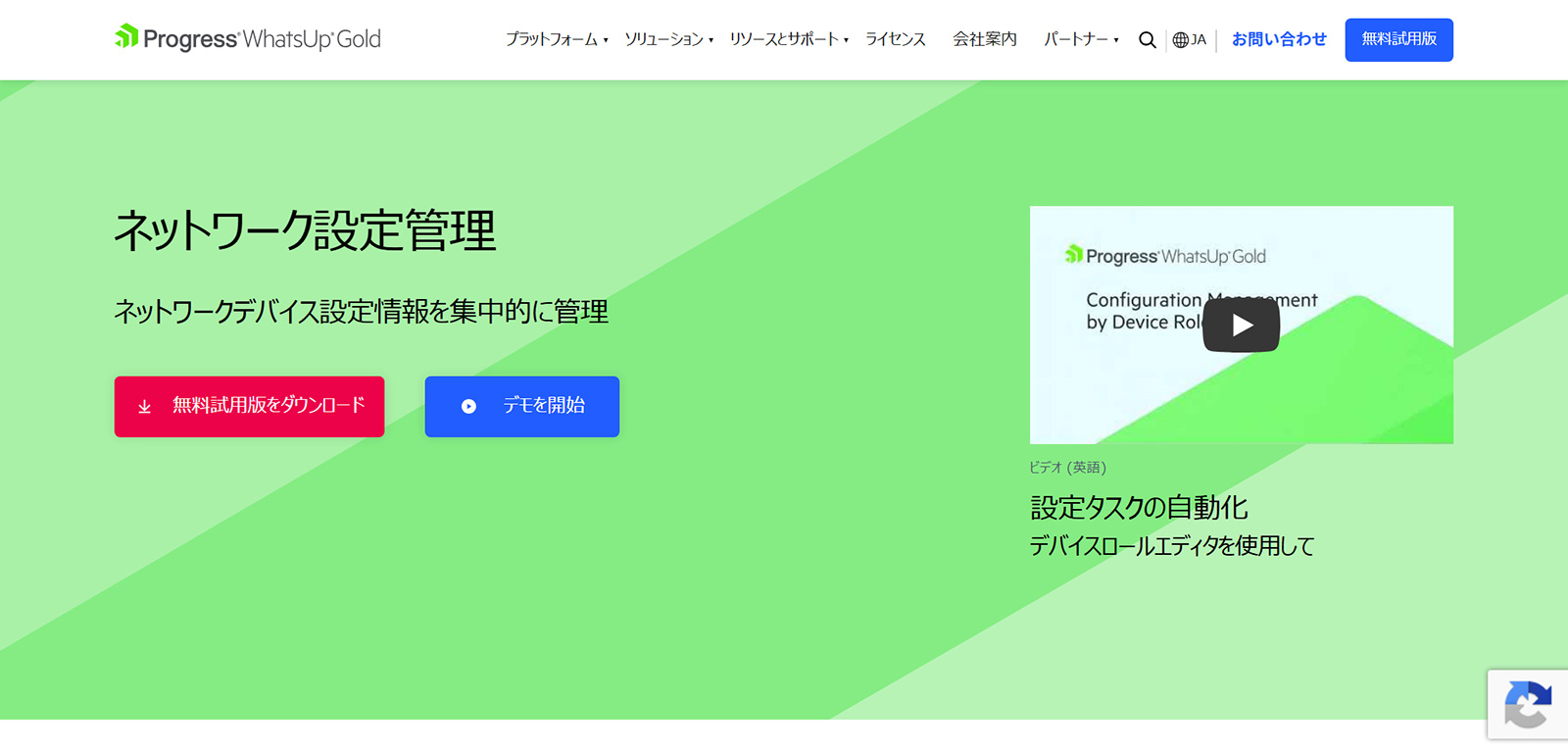
(出所:WhatsUp Gold公式Webサイト)
ネットワーク監視ツールの一機能として提供されるコンフィグ管理機能。買い切り型の「Total Plus」と、サブスク型の「Enterprise Plus」エディションにはコンフィグ管理機能が標準搭載。買い切り型の「Premium」エディションには、オプションで追加できる。
設定情報のバックアップは、日次・週次などのタイミングで定期的に行えるほか、設定変更をきっかけに実行することもできる。取得データは暗号化された状態で安全に保存。トラブル発生時は、バックアップしておいた正常な設定に戻せる。設定変更前後のデータを比較して差異を強調表示する機能や、機器の設定がセキュリティポリシーに沿っているかを自動チェックする機能も。変更箇所やチェック結果はレポート出力でき、監査対応にも役立つ。
そのほか、機器のソフトウェアのバージョン更新などの管理作業を自動化できるのも嬉しい。
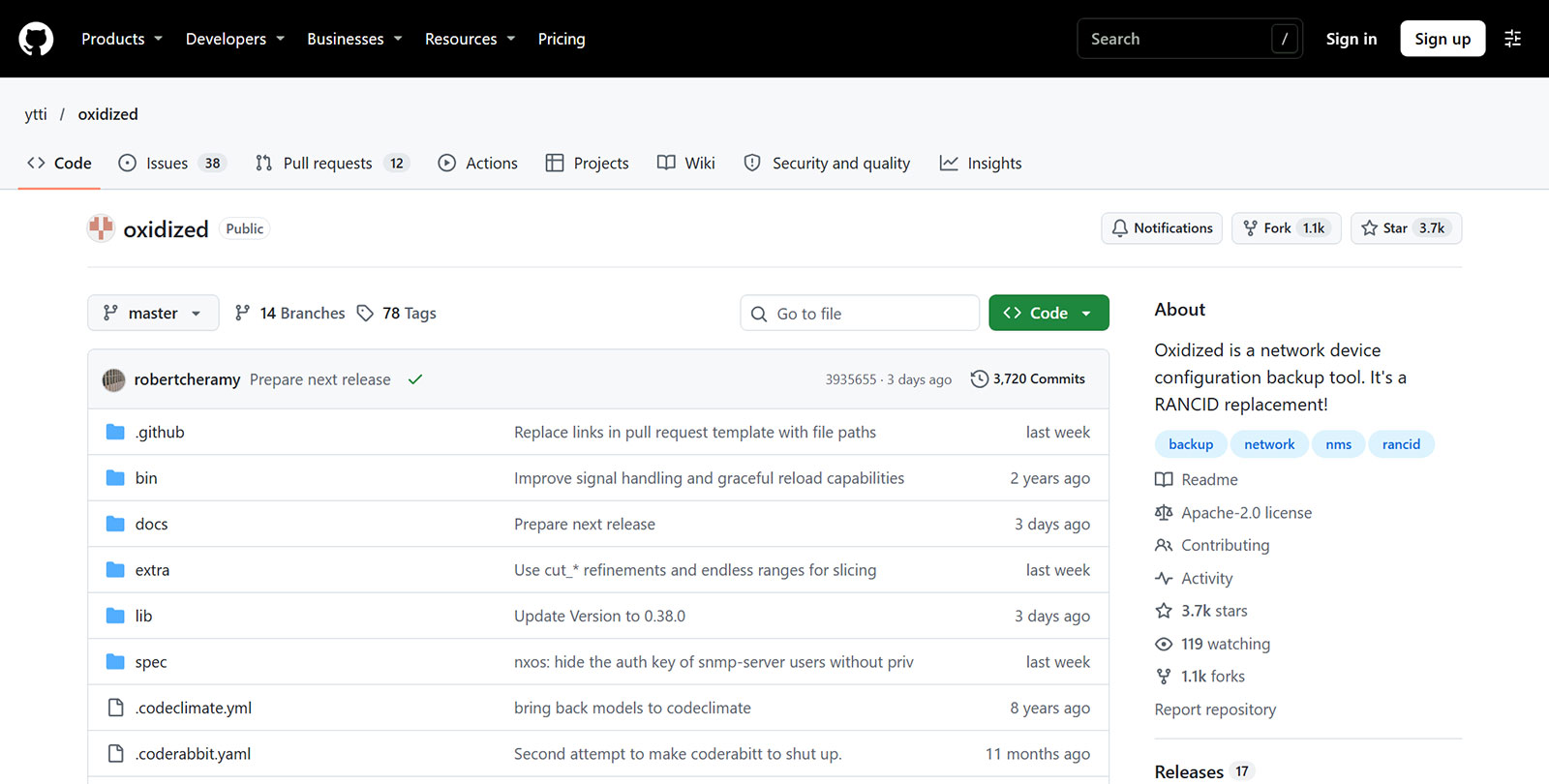
(出所:Oxidized公式Webサイト)
ネットワーク機器の設定情報の自動バックアップと、変更履歴の管理に特化したオープンソースのコンフィグ管理ツール。130種類以上のネットワーク機器向けOSに対応。バックアップの実行間隔は、秒単位で設定できる。プロトコル「Syslog」と連携すれば、機器の設定が変更された時にバックアップを取得する仕組みも構築可能だ。取得した設定情報は、デバイスごとにファイル保存されるほか、バージョン管理システム「Git」を利用して変更履歴を管理。過去の設定情報との差分比較にも役立つ。
そのほか、別途拡張プログラム「Oxidized Web」を導入すれば、外部システムとの連携に利用できる「REST API」も使用可能に。外部システム経由で機器の設定情報を取得することもできる。
ネットワーク機器を管理するなかで、設定情報のバックアップや変更履歴の確認にかかる手間を減らしたい場合に役立つのが、コンフィグ管理ツールです。
日次・週次などのスケジュールや、機器の設定変更を検知したタイミングで自動でバックアップを実施。また、過去に取得した設定情報をバージョンごとに保存し、変更履歴を管理できる機能も。画面上で変更前後の設定内容を比較できるため、障害が発生した際に、どの設定が原因となったかを特定する手がかりにもなります。
本記事では、コンフィグ管理ツールの機能や導入の際に比較すべきポイント、料金体系について詳しく解説しています。おすすめのツールも紹介しているので、自社に合った製品を選ぶ時の参考にしてください。
記事をシェア


アスピックご利用のメールアドレスを入力ください。
パスワード再発行手続きのメールをお送りします。
パスワード再設定依頼の自動メールを送信しました。
メール文のURLより、パスワード再登録のお手続きをお願いします。
ご入力いただいたメールアドレスに誤りがあった場合がございます。
お手数おかけしますが、再度ご入力をお試しください。
ご登録いただいているメールアドレスにダウンロードURLをお送りしています。ご確認ください。
資料を選択された方はダウンロード用のURLを「asu-s@bluetone.co.jp」よりメールでお送りしています。
なお、迷惑メールフォルダに入る場合があります。届かない場合は上記アドレスまでご連絡ください。
ダウンロードURLを
asu-s@bluetone.co.jp より
メールでお送りしました。
サービスの導入検討状況を教えて下さい。
本資料に含まれる企業(社)よりご案内を差し上げる場合があります。
資料ダウンロード用のURLを「asu-s@bluetone.co.jp」よりメールでお送りしています。
なお、迷惑メールフォルダに入る場合があります。届かない場合は上記アドレスまでご連絡ください。
ダウンロードURLを
asu-s@bluetone.co.jp より
メールでお送りしました。