

OCR(光学文字認識)技術を、プライベートやビジネスシーンで手軽に使ってみたいと考えている方へ。無料で利用できるOCRソフトの機能やタイプ、選ぶ際のポイントなどについて、おすすめソフトと併せて紹介します。
OCR(光学文字認識)は、印刷された文字や手書きの文字、画像内に含まれるテキストを、デジタルデータに変換する技術です。この技術を用いることで、物理的な文書や画像内にある情報が機械で読み取り可能なデジタルデータに自動変換され、手軽に編集や共有ができるようになります。
また、画像内の文字が編集可能なテキストへと変換されることで、情報の再利用はもちろん、翻訳や分析などがしやすくなるというメリットも。
業務用として、AI OCRを用いて書類などのデータ読み取りを効率化したい場合は、「【2026年】AI OCRサービス比較18選! ランキング・料金・選び方」をご参照ください。
OCRソフトには、主に以下のような機能が搭載されています。
| 文字の認識・抽出 | 文書や画像から文字を読み取り、テキストとしてデジタルデータ化する機能。活字だけでなく、手書き文字や枠からはみ出した文字、チェックマークなどもデータ化できる |
|---|---|
| ファイル形式の変換 | 読み取った情報を、様々なソフトで編集できる形式に変換する機能。Word、Excel、PowerPoint、CSVなどに幅広く対応する |
| 全文検索可能なPDFの作成 | 読み取ったデータを、キーワードで検索できるPDFファイルに変換する機能。様々な条件で検索できることで、データの整理・活用が容易になる |
| レイアウト・構造解析 | 読み取ったデータから文字を抽出し、図や表、背景といった文字以外の要素と分離する機能。同時に段落やヘッダー、段組みといったドキュメントの構造や複雑なレイアウトを保持・識別したままデータを抽出できる |
| 画像補正(前処理) | 事前に画像の傾き補正やコントラスト調整、ノイズ除去、シャープ調整などを自動的に行う機能。補正処理することで、データの認識精度を改善できる |
| 帳票の自動仕訳 | 文書の内容やキーワードから、発注書や注文書、請求書といった種類を認識し、適したカテゴリーに自動仕訳する機能。様々な文書が混在する場合の整理に有用 |
| データの確認・修正 | 文字や文書のパターンを自動で認識・修正する機能。異なるOCRエンジンにおける認識結果の不一致項目を強調するベリファイ機能などがあれば、よりデータの正確性を担保できる |
| 多言語対応 | 日本語以外の多様な言語ファイルを変換できる機能。外国語文字認識のほか、文書要約、翻訳などにも対応 |
無料のOCRソフトを探す際は、以下のような利用目的に合わせて選びましょう。
Webサイト上にファイルをアップロードするだけでテキスト化ができるツール。専用ソフトのインストールやアカウント作成などが不要で気軽に利用できる手軽さが魅力です。
たとえば「Googleレンズ」はスマホで撮影した画像をその場でテキスト化できるうえ、そのままGoogle検索まで行えるため、目の前のものをすぐに調べたい場合にも有用です。また、PCでの作業中に画像のテキスト化が必要になった場合は、ファイルをアップロードするだけで使える「EzOCR」のようなサイトがおすすめです。
メモ・ノートアプリにOCR機能が搭載されているタイプ。記録ツールとしてメモ・ノートアプリを利用しており、その中の画像をテキスト化したうえで活用したいという場合に適しています。
たとえば「OneNote」では、ノートに貼り付けた画像を右クリックして「画像からテキストをコピー」を選択し、Ctrl+Vを押すと、抽出された文字がノートに追記されます。
スマホで撮影した画像から文字認識・抽出を行い、保存したテキストを活用したい場合は、スマホアプリに対応するOCRソフトがおすすめ。アプリをダウンロードしておけば、必要な時にすぐに撮影・変換が行えます。
たとえば「Adobe Scan」では、文書やフォーム、名刺など撮影した対象を瞬時にPDF変換。文字はテキストとして認識された状態で保存されるため、そのまま活用できます。
また「CamScanner」は、撮影してテキスト抽出されたデータをクラウド上に保存。エクスポートや共有も手軽に叶うのはもちろん、41の言語認識に対応しており、世界30カ国以上に向けてそのままファックス送信も行えます。
「EzOCR」「iLovePDF」といったソフトは完全無料で利用できます。しかし一方で、無料プランでは機能や利用期間に制限が生じる場合もあるため注意が必要です。それぞれのOCRソフトにおける概要と無料で利用できる条件について、以下にまとめました。
| ソフト名 | 概要 | 無料の条件 |
|---|---|---|
| EzOCR | PDFのほか、JPGやPNGといった画像の文字認識を行い、簡単にテキスト化するOCRソフト |
|
| Light PDF | PDF編集、変換、OCRなど25種類の無料オンラインツールを搭載したPDF編集ツール。Webのほか、デスクトップやモバイルで利用可能 |
|
| iLovePDF | スキャンしたPDFデータを、編集・検索に対応する高精度PDFファイルに変換するソフト |
|
| i2OCR | 画像やスキャンPDFを編集・検索可能なテキストファイルに変換するOCRソフト。AIベースのOCRエンジンで、手軽にデジタル化できる |
|
| OneNote | 画像やデータファイルからテキストを抽出し、そのまま別プログラムへ貼り付けられるOCR搭載ノート記録ツール |
|
| Google ドライブ/ Google ドキュメント |
画像やPDFファイルなどをGoogle ドライブへアップロードしたのち、Google ドキュメントで開くことでテキストデータとして表示が可能 |
|
| Evernote | 手書きメモやホワイトボードの写真などJPEG、PNG、GIF形式で保存した画像内の文字を抽出・変換するOCRツール。キーボード入力文字28言語、手書き文字11言語に対応する |
|
| Adobe Scan | 文書や名刺などをスキャンすれば、その場でキャプチャーしてPDFファイルに変換できるスマホアプリ。OCR技術により、編集や検索も手軽に |
|
| CamScanner | スマホカメラで紙媒体をスキャンするだけで、PDFやJPG、Word、TXT形式のファイルに変換できるスキャナーアプリ。傾きや歪みが自動補正され、長方形のドキュメントとして保存できる |
|
Webサイト上で利用できる無料OCRソフトを紹介します。
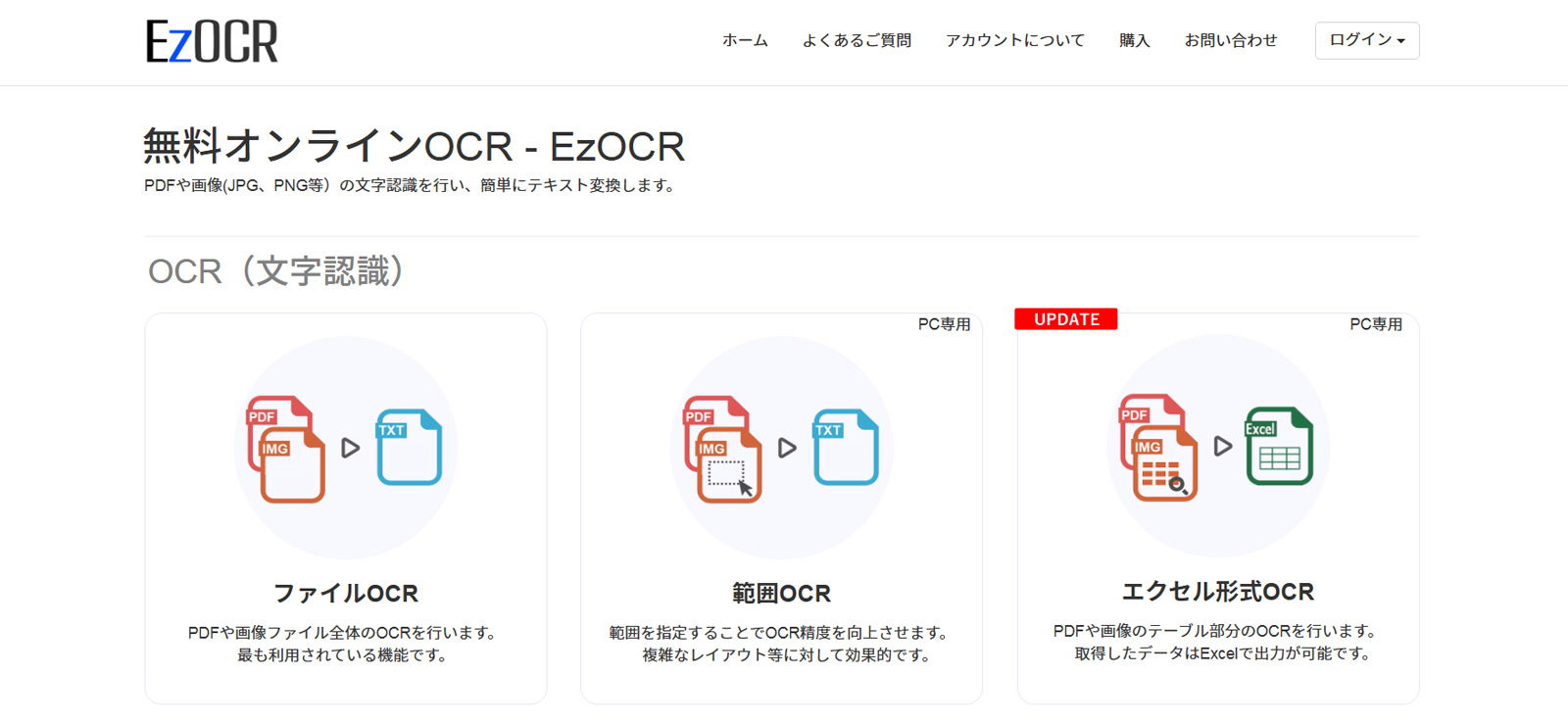
(出所:EzOCR公式Webサイト)
オンライン上で提供されているOCRサービス。アプリなどのインストールは不要で、ブラウザからサイトへアクセスするだけで、PDFや画像(JPG、PNG、BMP、GIF)内の文字をテキスト化できる。多言語の自動判別にも対応しているほか、個人・商用問わず利用可能だが、無料版の場合は、24時間あたり10ページまでという制限がある。
データ化メニューとして、ファイル全体の読み取りを行う「ファイルOCR」のほかに、複雑なレイアウトに対して読み取り精度を高める「範囲OCR」、表組みを自動認識してExcel形式で出力できる「エクセル形式OCR」を提供。
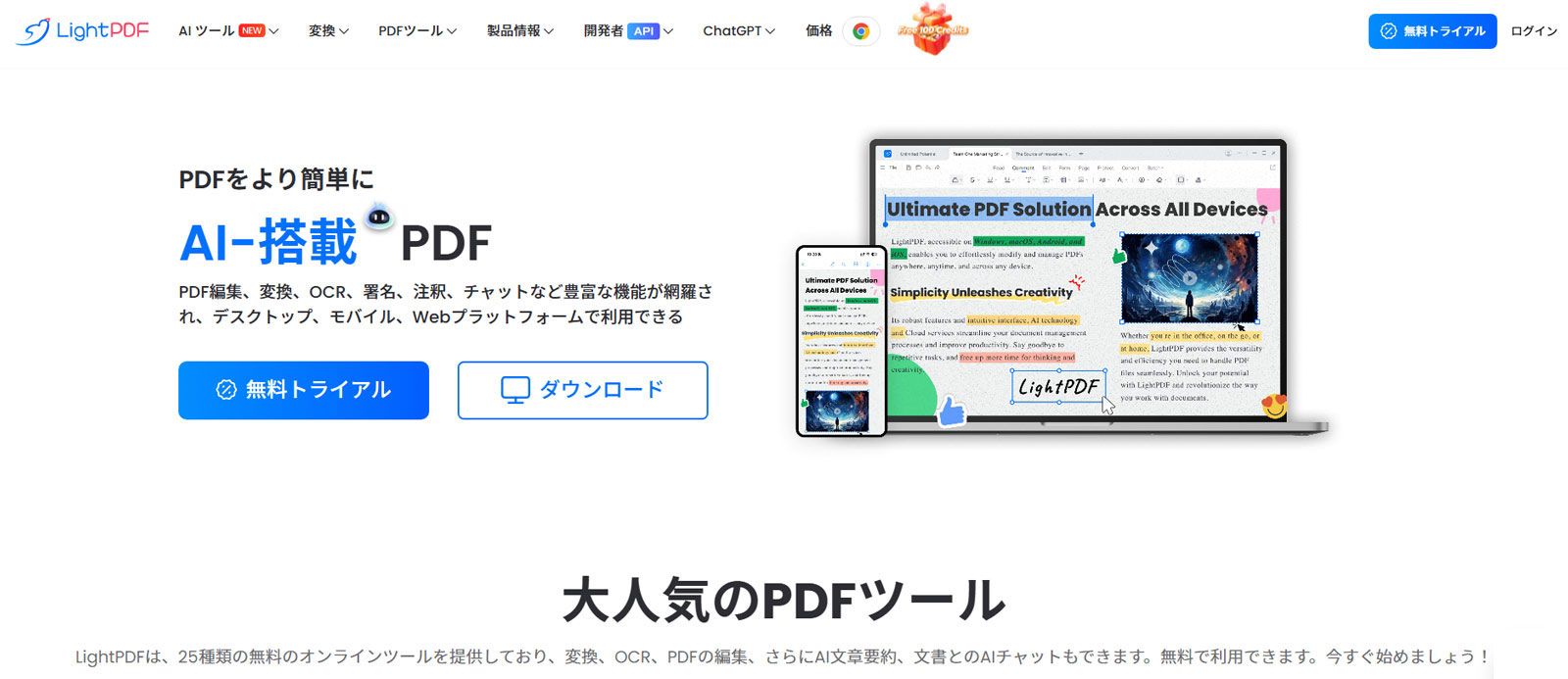
(出所:Light PDF公式Webサイト)
OCRをはじめWord変換、Excel変換、PDFの編集・圧縮・結合など25種類のPDF編集ツールを提供する、AI搭載型プラットフォーム。アプリのインストールが不要なWeb版のほか、Windows、Mac、iOS、Androidの各デバイスでシームレスに利用できるのが特長だ。
基本的なPDF編集機能に加えて、最新のAIアシスタント機能を搭載。アップロードした文書やURLの内容を自動で要約・分析したり、対話形式で情報を抽出したりすることができ、資料の処理にかかる時間を大幅に削減する。
Webサイト上でのOCR利用は1日5ファイルまで、LightPDF AIアシスタントの利用は10質問までといった制限はあるが費用は無料。
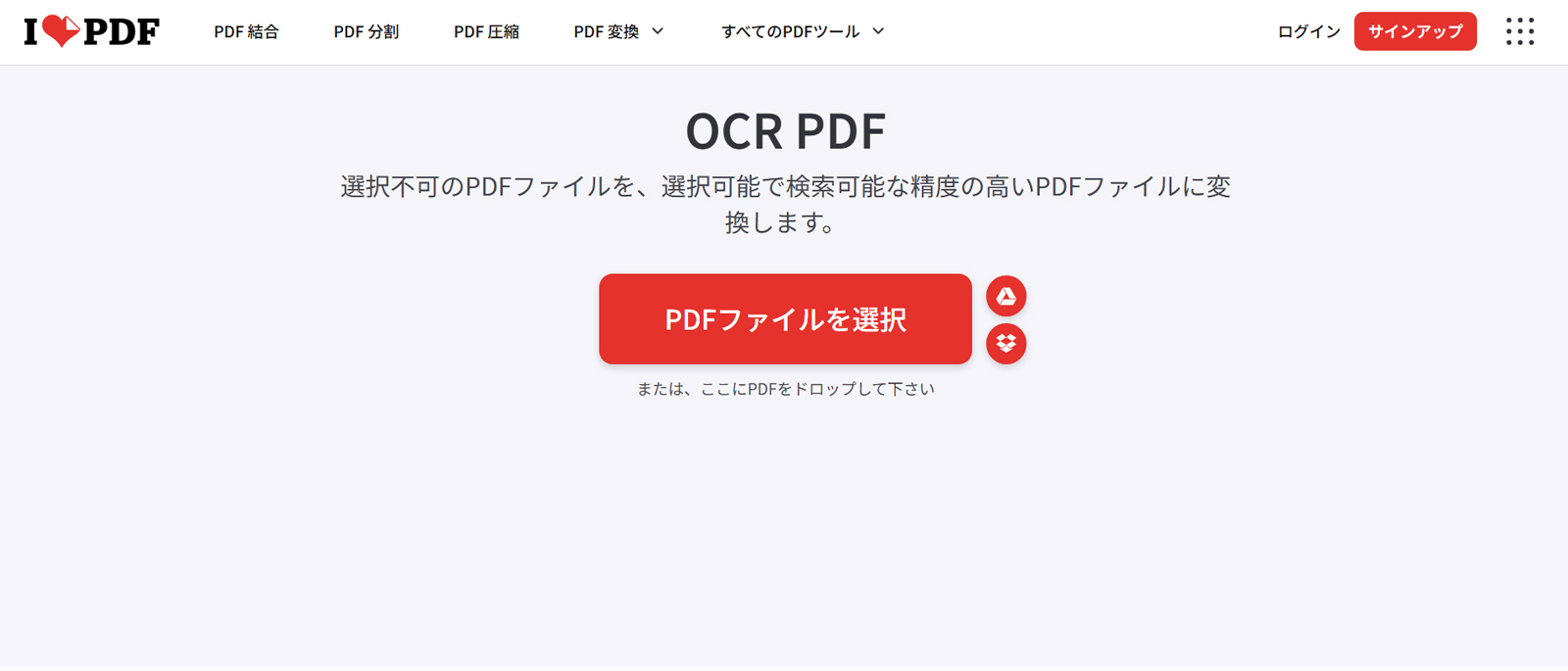
(出所:iLovePDF公式Webサイト)
世界中で広く利用されているオールインワン型のPDF編集プラットフォーム。PDFをアップロードするだけで、結合や分割、圧縮、変換といった作業が行える。Webサイト版のほか、デスクトップ版やモバイルアプリも提供されており、利用デバイスや作業環境に合わせて選択可能だ。
データ化メニューとしては、PDFからWordやExcelへの高精度な変換に加え、スキャンされたPDFを編集・検索可能にする「OCR PDF」機能を搭載。フォーマットやクオリティを保ったまま各プラットフォームからPDF文書へ変換できるほか、電子署名や墨消し、パスワード保護といったセキュリティ機能も充実している。ただし、複数デバイスを横断して作業したい場合は、「プレミアムプラン」へのアップグレードが推奨される。
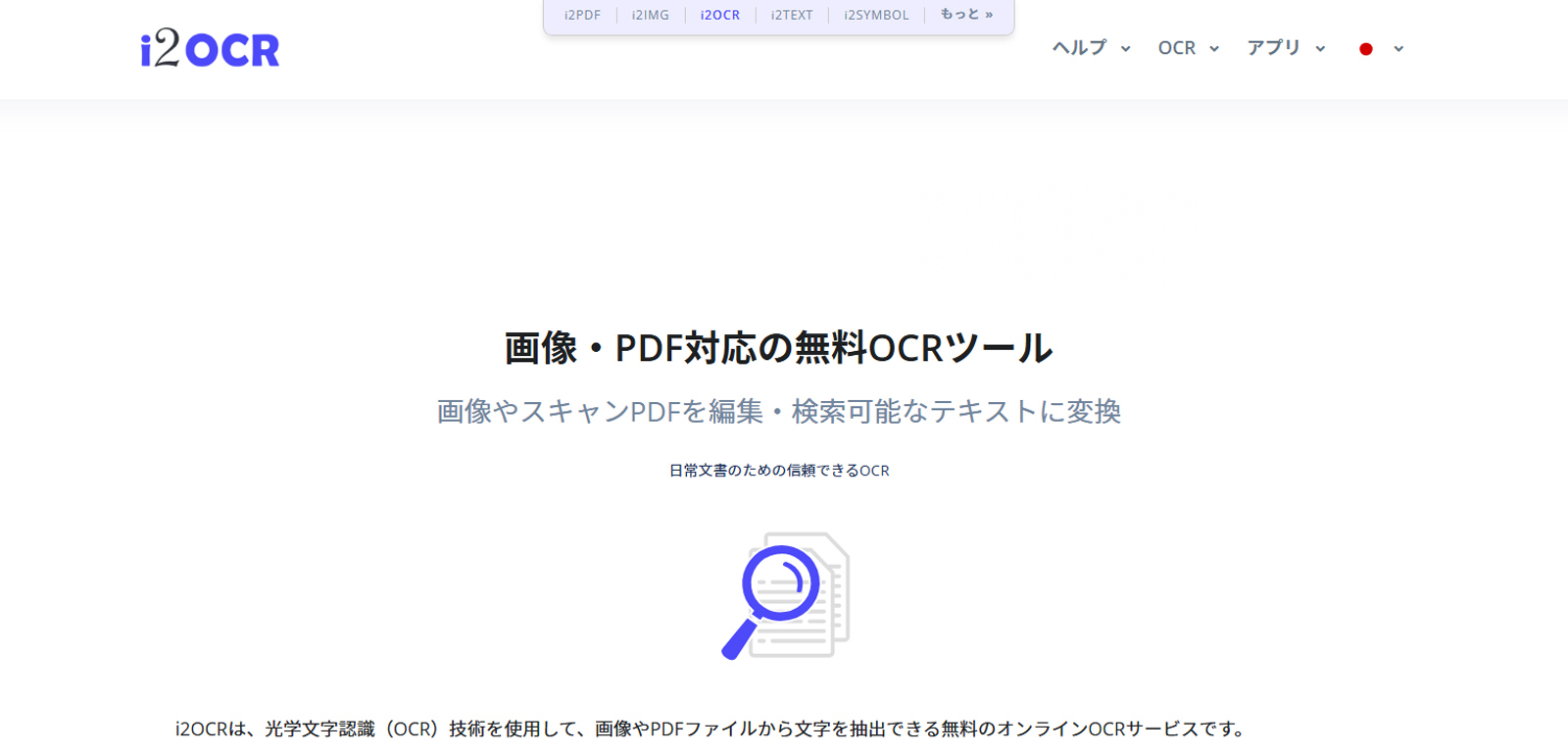
(出所:i2OCR公式Webサイト)
AIベースの高度OCRエンジンを搭載したオンラインOCRサービス。操作はシンプルで、画像(JPG、PNG、TIF、BMP、GIF、WEBP)またはPDFファイルをアップロードし、128種類に及ぶ対応言語から選択して「OCR開始」をクリックするだけ。抽出されたテキストは、Wordや検索可能なPDF、HTML、TXT形式でダウンロードでき、編集・検索・コピー・翻訳用に利用可能だ。
すべてのデータは30分以内に自動的に完全削除されることから、プライバシー面も安心。無料版の場合、1回の実行につき画像またはPDF1枚までの処理となるが、アップロード数に制限はないため、ビジネスシーンでも十分に使える。
無料で利用できるOCR機能を搭載したノートアプリを紹介します。
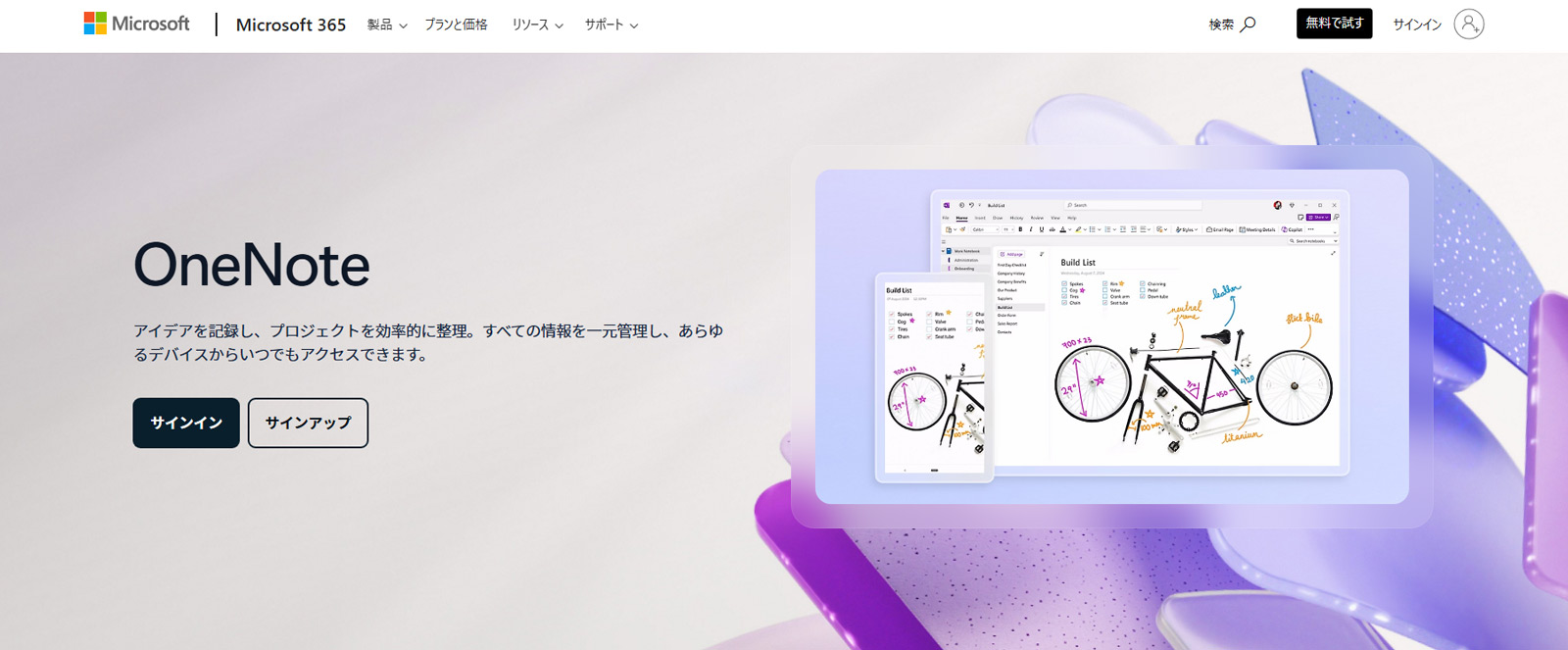
(出所:OneNote公式Webサイト)
情報の集約と活用に特化した多機能デジタルノートブック。テキストだけでなく、画像や手書きメモ、音声などを一元管理できる。
強力な検索・抽出機能を備えており、アップロードした写真やスキャンしたPDF、更には手書きのメモに含まれる文字を自動で認識。画像内のキーワードを検索できるほか、スキャンした資料や画像をワンクリックするだけでテキストの抽出が可能だ。そして、抽出された文字列はそのまま編集や検索、コピーなどが行える。また、最新のAIアシスタント「Copilot」にも対応しており、蓄積されたノートをもとにしたアイデアの生成や情報の整理をサポートする。
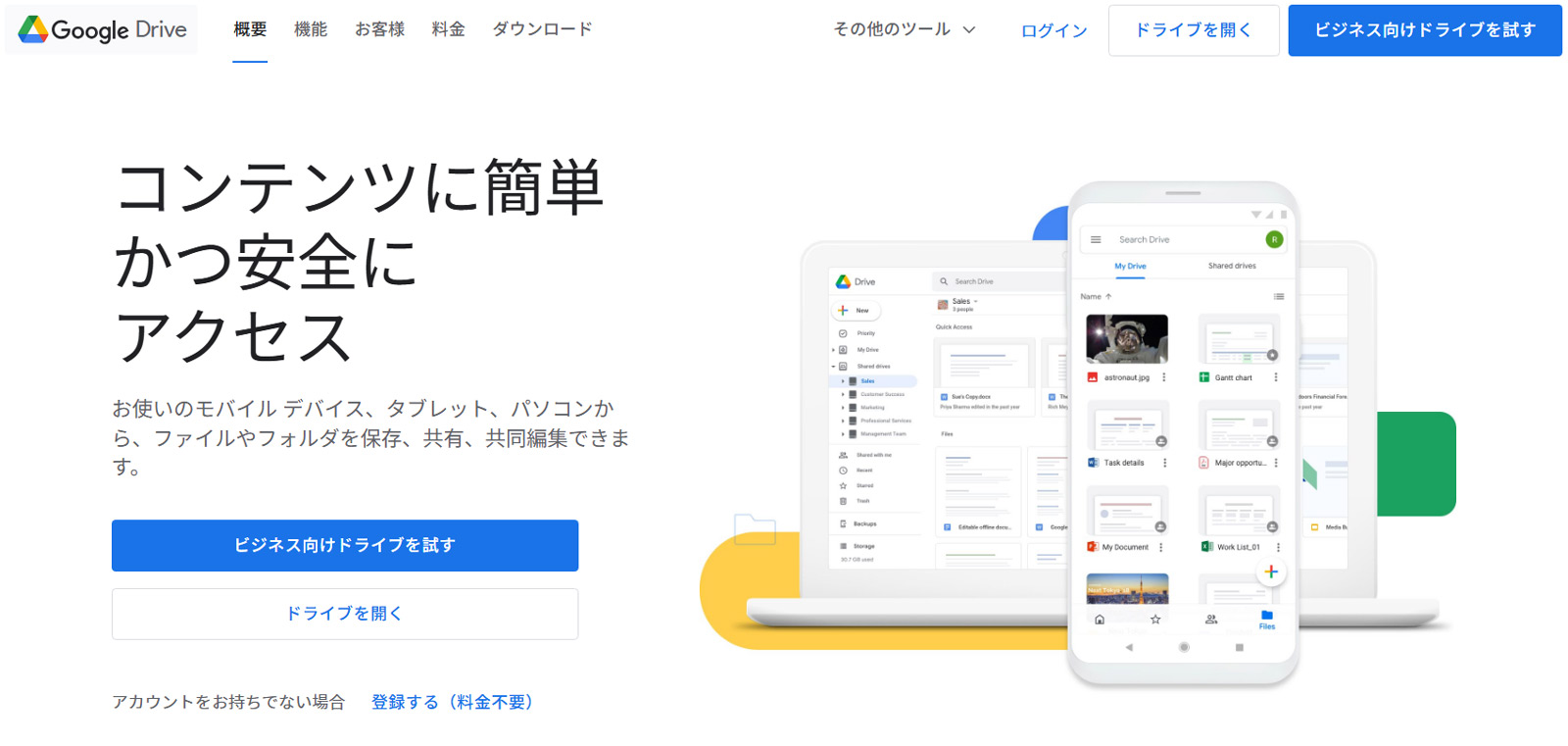
(出所:Google ドライブ/Google ドキュメント公式Webサイト)
各種ファイルやフォルダを手軽に保存・管理・共有できる「Google ドライブ」と、文書の作成や編集がオンライン上で行える「Google ドキュメント」を連携させた、利便性の高いOCRソリューション。Google ドライブへアップロードした画像やPDFファイルをGoogle ドキュメントで開くと、ファイル内の文字を瞬時にテキスト化され、確認・編集が可能に。Googleのアカウントさえあれば誰でも利用できるのがメリットだが、無料版ではほかのGoogleサービスと共有で容量が15GBまでと制限がある。より本格的に活用したい場合は、Google Oneから容量の追加購入がおすすめ。
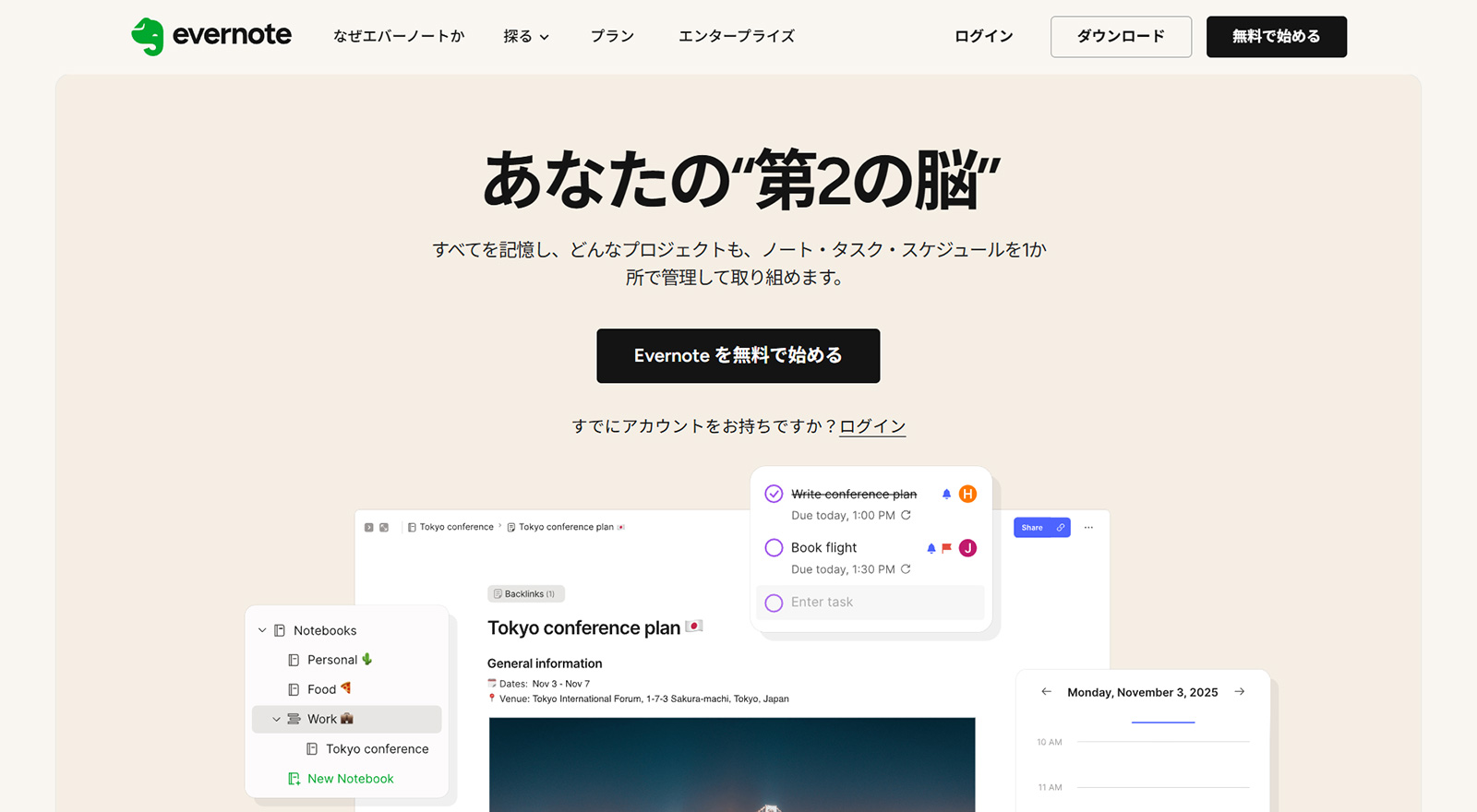
(出所:Evernote公式Webサイト)
「第2の脳」として、あらゆる情報を一元管理できるクラウド型の多機能ノートアプリ。PCやスマホなど手持ちのデバイスにダウンロードすることで、手軽にメモやToDo、スケジュールなどを一元管理できる。
クラウド型なので、アプリに集約されたデータは、複数デバイス・複数人での共有・編集が可能。強力な検索・抽出機能を備えており、JPEGやPNG、GIF形式の画像内に含まれる活字だけでなく、手書きのメモやホワイトボードの写真からも文字を自動で認識し、検索対象とすることができる 。文字のほか、ブール演算子(AND/OR検索)や位置情報、タグ、URLなど多様な条件で絞り込めるため、ビジネスシーンにおける書類やデータ管理にも役立つ。
スマホにインストールして利用できるOCRソフトを紹介します。
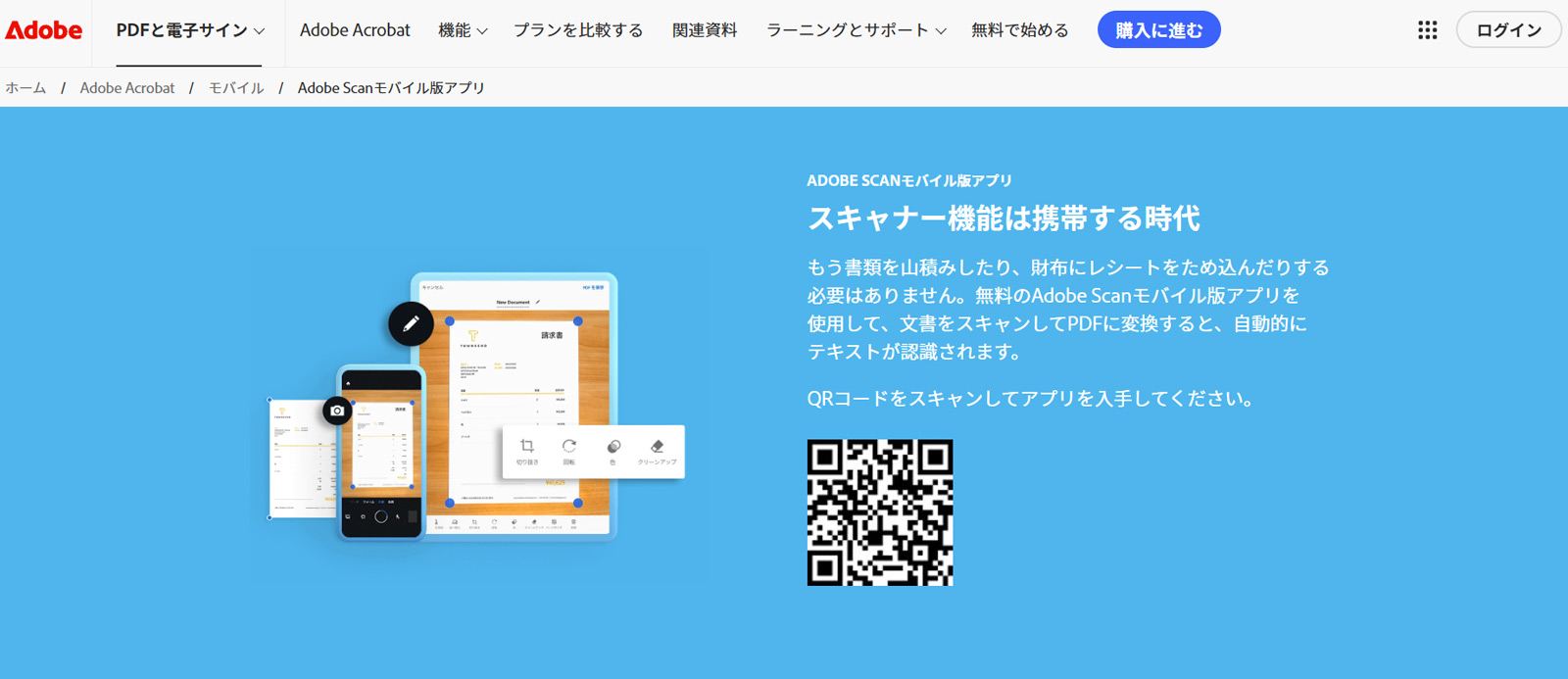
(出所:Adobe Scan公式Webサイト)
スマホを高性能なポータブルスキャナーに変える、AI搭載の無料キャプチャアプリ。紙の文書や名刺、ホワイトボードなどをスマホカメラで撮影すれば、その場で検索・編集が可能な高画質のPDFファイルに変換できる。データはファイル名と日付を付与したうえで自動保存され、デバイスを横断してのアクセスも可能だ。
OCRに加え、独自のAI技術「Adobe Sensei」による高度な自動補正機能を搭載。キャプチャーの際、画像の遠近補正をはじめ、手書き文字補正、グレアや影といった不要箇所の除去などが自動で行われるため、常にクリアで統一感のあるデータが手に入る。また、OCR機能によって抽出されたテキストは、元のファイルに合わせたカスタムフォントでの再入力や検索ができるようになる。
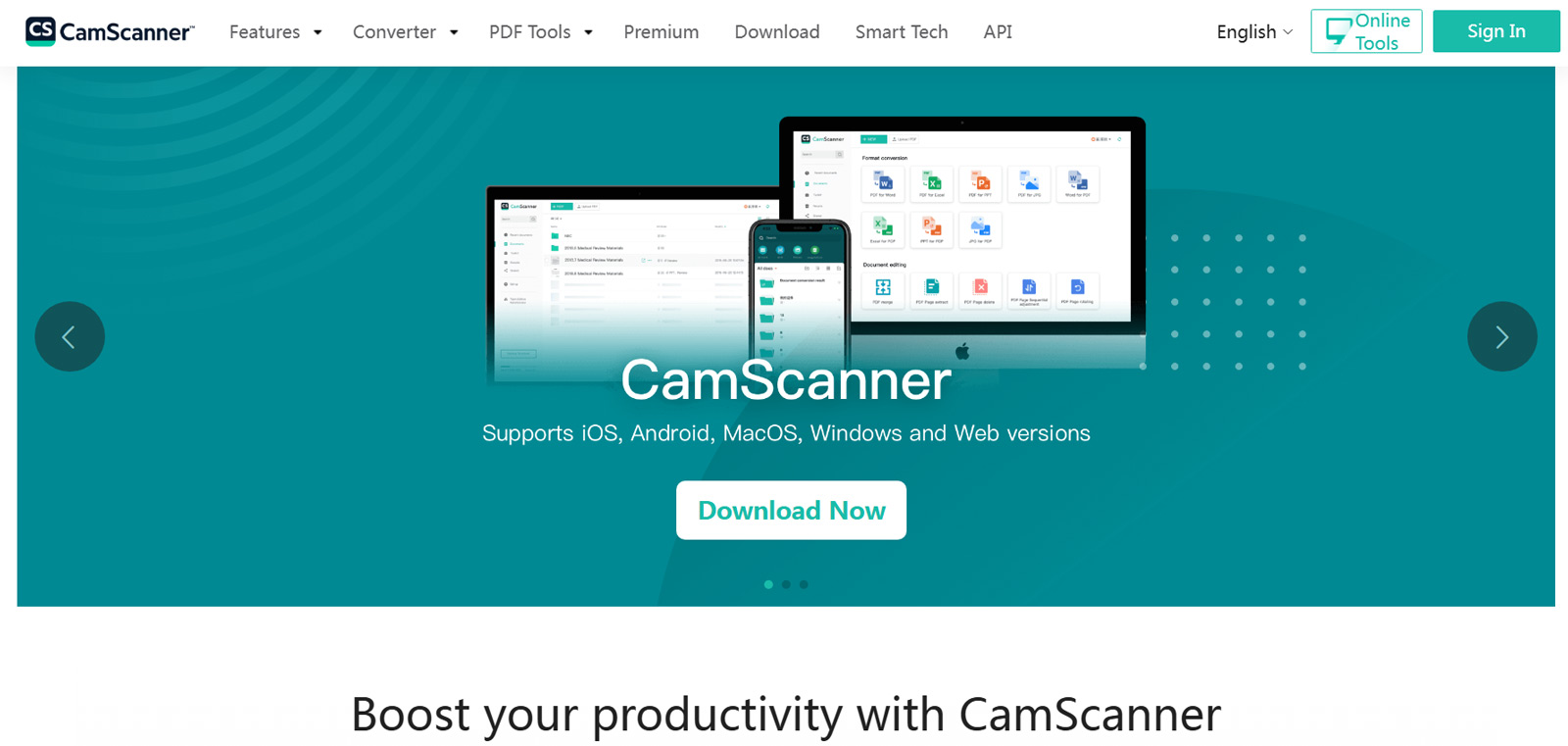
(出所:CamScanner公式Webサイト)
世界で5億DLを突破している、AI搭載のオールインワン型スキャナーアプリ。文書や資料、スライド、ホワイトボードなどをスマホカメラで撮影するだけで、PDFやJPG、Word、Excel、TXT形式などのドキュメントに変換できる。
AI強化スキャン機能により不要な背景の削除をはじめ、ページの平坦化、最適なフィルターの適用といった自動修正を実行。日本語のほか英語、中国語など41言語に対応したOCR(光学文字認識)機能を活用して、画像内の文字のテキスト化やキーワードによる文書検索やデータの編集・共有をスムーズに行える。アプリ内でメールやファックス送信も可能だ。また、Google DocsやEvernote、Dropboxといった任意のクラウドサービスとも手軽に連携できる。
画像内に含まれる文字を、デジタルデータとしてテキスト化する技術をOCRと呼び、その技術を使って物理的な文書や画像内の情報を読み取り可能なPDFファイルなどに変換するツールをOCRソフトといいます。
OCRソフトを探す際は、以下のように利用目的に合わせて選ぶのがおすすめです。
選ぶソフトによって無料で利用できる範囲が異なるため、事前に確認が必要です。文書管理作業の効率化・最適化を促進するためにも、本記事を参考に無料で利用できるOCRソフトの導入を検討してみてください。
記事をシェア


アスピックご利用のメールアドレスを入力ください。
パスワード再発行手続きのメールをお送りします。
パスワード再設定依頼の自動メールを送信しました。
メール文のURLより、パスワード再登録のお手続きをお願いします。
ご入力いただいたメールアドレスに誤りがあった場合がございます。
お手数おかけしますが、再度ご入力をお試しください。
ご登録いただいているメールアドレスにダウンロードURLをお送りしています。ご確認ください。
サービスの導入検討状況を教えて下さい。
本資料に含まれる企業(社)よりご案内を差し上げる場合があります。
資料ダウンロード用のURLを「asu-s@bluetone.co.jp」よりメールでお送りしています。
なお、まれに迷惑メールフォルダに入る場合があります。届かない場合は上記アドレスまでご連絡ください。