

Web制作やUI改善において、画面構成の共有や修正作業に悩むマーケティングや制作の担当者へ。業務を効率化できるWebデザインツールをタイプ別に紹介します。選び方のポイントや無料の範囲も解説し、自社に最適なツール選びをサポートします。
Webデザインツールとは、Webサイトやアプリのレイアウト、配色、UI(ユーザーインターフェース)、そして画面遷移などを設計・制作するためのツールの総称です。
Webサイトやアプリを制作する一般的な流れは、主に以下の4つの工程で進みます。
Webデザインツールは、これらの各工程を効率化する役割を担っていますが、その機能や作成できる成果物はツールによって大きく異なります。
たとえば、企画段階の「ワイヤーフレーム(画面の骨組み)」を手早く作成することに特化したツールもあれば、本格的な「デザインカンプ(完成見本)」や動く「プロトタイプ(試作品)」の制作に強いツールもあります。
更に近年では、専門的なプログラミング知識がなくても、デザインからWebサイトの実装・公開までをひとつのツール内で完結できるタイプも登場しています。
Webデザインツールをお探しの方は、こちらからサービス紹介資料をダウンロードいただけます。
Webデザインツールを導入することで、マーケティングや制作部門の担当者には以下のような多くのメリットがあります。
頭の中にあるアイデアや企画の内容を、直感的な操作ですぐに画面上の形にすることができます。テンプレートや豊富な素材が用意されているツールも多く、ゼロから作る手間を省いて制作時間を大幅に短縮できます。
ボタンをクリックした時の画面遷移などを再現できる「プロトタイプ機能」を活用すれば、エンジニアが本格的なプログラミングを行う前に、実際のユーザー導線や使い勝手をテスト・検証できます。
多くのツールはオンラインのブラウザ上で動作し、チームメンバーが同時にアクセスして共同で編集できます。画面上の気になった箇所に直接コメントを残せるため、メールやチャットで修正指示を出す手間が省け、確認・修正のやり取りがスムーズになります。
デザインデータからサイズや色、CSSなどのコード情報をエンジニアが直接抽出できる機能により、「デザインと実装された画面が違う」といった認識のズレを防ぐことができます。これにより、開発後の修正コストを大幅に削減できます。
作成したデザインを、そのままWebサイトとして公開できる機能を備えたツールもあります。デザインと実装の工程を統合できるため、開発の手間を省きたい場合や、公開後のサイト更新を社内で手軽に行いたい場合に有効です。
Webデザインツールを探していると、「ホームページ作成ツール」や「LP作成ツール」といったサービスも目に入るかもしれません。これらは似ているようで、主な目的や得意とする領域が異なります。
まず、Webデザインツールは、Webサイトやアプリのレイアウト、UI、操作性などの「設計とデザイン」を中心に行うツールです。実際にプログラミングを行う前に画面構成を可視化したり、完成時の動きをテスト検証したりする工程に強みを持ちます。
一方でホームページ作成ツールは、コーポレートサイトなど複数ページからなるWebサイトの「構築・公開・運用」を中心とするツールです。専門知識やサーバーの準備なしで手軽にサイトを持てますが、デザインの自由度はあらかじめ用意されたテンプレートに依存する傾向があります。
また、LP(ランディングページ)作成ツールは、商品の販売やお問い合わせなどのCV(コンバージョン)獲得を目的とした1ページの制作に特化しています。フォームの簡単な設置や、公開後のアクセス分析・改善を回すための機能が充実しているのが特徴です。
ホームページ作成ツールやLP制作ツールについて詳しく知りたい方は、以下の記事を参考にしてください。
このように、本来はそれぞれ役割が異なりますが、近年はその境界線があいまいになりつつあります。
たとえば「Studio」などのように、Webデザインツールのような高いデザイン自由度を持ちながら、作成したデザインをそのままWebサイトやLPとして公開し、社内での運用まで一貫して対応できるツールも登場しています。
Webデザインツールは、どの工程を効率化したいかによって大きく4つのタイプに分けられます。自社の目的や制作体制に合わせて最適なものを選びましょう。
画面のデザインを作成するだけでなく、Web上にサイトとして公開するまでの工程をひとつのツールで完結できるタイプです。
サーバーの用意(ホスティング)やお問い合わせフォームの設置、ブログ記事などを管理するCMS機能が備わっています。専門的なプログラミング知識がなくても実装できるため、公開後のサイト更新を自社内でスムーズに運用したい企業におすすめです。
たとえば「Studio」は、作成したデザインをそのままワンクリックでWebサイトとして公開可能。担当者ごとに編集できる範囲を細かく制限できるため、現場のマーケティングスタッフが操作しても、サイト全体のレイアウトを崩してしまうリスクなく安全にコンテンツを更新できます。
WebサイトやスマホアプリのUI設計と、クリック時の画面遷移などの動きを作ることに特化したタイプです。
実際にプログラミングする前に「ユーザーにとって使いやすいか」をテストしたい場合や、共通のUIパーツを管理してデザインのばらつきを防ぎたい場合に適しています。開発担当者とのデータ連携機能も豊富で、スムーズな引き継ぎが可能です。
たとえば「Figma」は、作成したボタンなどのパーツをチーム全体で一元管理し、複数人で同時にひとつのデザインを編集できるのが強みです。エンジニアはデザインデータから必要なコード情報を直接取得できるため、実装時のコミュニケーションロスを大幅に減らせます。
また「UXPin」は、エンジニアが実際の開発で使っているコードをデザインツール上に読み込んで配置できる独自機能を持っています。これにより、デザインの見た目と実際のプログラミングコードのズレをなくし、より現実に近いリアルなプロトタイプを作成できます。
デザインの細部を作り込む前の段階で、ページ内の情報配置や大まかなワイヤーフレームを素早く可視化するタイプです。
チーム内で「どこにどんなコンテンツを置くか」「どのような導線にするか」の認識を合わせるためのコミュニケーションツールとして活躍します。企画担当者からデザイナー、エンジニアまで、職種を問わず直感的に扱えるのが特徴です。
たとえば「Miro」は、オンラインホワイトボード上に付箋や図形を並べて、自由に構成案を練り上げることができます。メンバー同士でアイデアを出し合いながら、AIを活用して手早く画面構成のベースを作ることも可能です。
Webサイトのアイキャッチ画像や広告用のバナー、SNSの投稿用クリエイティブなどを手軽に作成できるタイプです。
あらかじめデザインされたテンプレートや写真、イラスト素材が豊富に用意されています。デザインの専門知識がないマーケティング担当者でも、クオリティの高いWeb用素材を短時間で内製・量産したい場合に重宝します。
たとえば「Canva」は、ドラッグ&ドロップの簡単な操作と膨大なテンプレートを組み合わせて、誰でもすぐに目を引くバナーを作成できます。AIを活用して画像の一部を修正したり、作成した画像を別のSNS用に一瞬でサイズ調整したりと、作業時間を大幅に削ってくれます。
自社に最適なツールのタイプが見えてきたら、続いては以下の4つのポイントで各サービスを比較・検討していきます。
ひとつのプロジェクトに複数人で関わる場合、「チームでどれだけスムーズに作業や確認ができるか」が重要です。複数人が同時にアクセスしてリアルタイムに編集できるか、画面上の気になった箇所に直接コメントを残せるかなどを確認しましょう。
また、制作会社やクライアントなどの社外メンバーを交える場合は、ゲスト招待の範囲や、閲覧・編集権限をどこまで細かく設定できるかも重要なチェックポイントです。
たとえば「Sketch」は、デザインデータを確認するだけのクライアントやエンジニアを、「無料の閲覧者」としてブラウザ上に人数無制限で招待できます。専用アプリを持たない社外のメンバーとも、追加コストをかけることなく画面へのコメントやレビューのやり取りが可能です。
ボタンや見出しといったよく使うUIパーツを「コンポーネント(共通パーツ)」として登録し、複数のページや別のプロジェクトで簡単に使い回せるかどうかも確認しましょう。
あわせて、ブランドカラーやフォントのルールをチーム内で共有し、デザインの修正が必要になった際に一括で全ページに反映できる機能(変数の管理やライブラリ機能)が備わっていると、作業効率が上がります。
たとえば「Webflow」は、作成したナビゲーションやボタンを再利用可能なパーツとして保存できるほか、共通のカラーや間隔を変数として管理できる「共有ライブラリ」機能を備えています。これにより、規模の大きなサイトでもブランドの統一感を維持しながら効率的に構築を進められます。
デザインが完成した後に、「そのデザインをどうやってエンジニアに共有し、実装に進めるか」という連携のしやすさもポイントです。エンジニアがデザインデータから要素のサイズ、余白、カラーコード、画像素材などを簡単に取得・書き出しできるかを確認しましょう。
また、GitHubやStorybook、Figmaなど、自社の開発チームがすでに使っているツールと連携できるかも重要です。
たとえば「Penpot」には、エンジニア向けの「検査モード」が備わっており、デザインデータから直接CSSやHTMLといったWeb標準のコードを取得して実装に役立てることができます。
また「Wix Studio」は、外部ツールであるFigma専用の連携プラグインを提供しており、Figma上で作成したデザインデータをそのままインポートして、シームレスにサイト構築へと移行できる仕組みを持っています。
Webデザインツールは、サービスによって課金の仕組みが大きく異なります。月額料金の安さだけでなく、「どの役割のユーザーに料金が発生するか」に注意が必要です。ツールによっては、編集者には課金され、閲覧や確認のみを行うユーザーは無料で利用できるケースもあります。
また、ユーザー単位の課金なのか、作成するプロジェクト(ファイル)単位の課金なのかも確認しましょう。そのほか、月払いと年払いの料金差や、ストレージ容量の上限、AI機能を利用する際の追加クレジット費用などもチェックしておくと安心です。
たとえば「Cacoo」の無料プランは、作成できるシート数が数枚に制限されているほか、ファイルの書き出し形式がPNGのみに限定されるといった条件があります。
一方「Balsamiq」は、ユーザー数ではなく「同時に作成できるプロジェクト数」によってプランの月額料金が決まる仕組みを採用しています。そのため、デザインを作成する編集者以外に、確認やコメントを行うだけのレビュー担当者は人数無制限で無料で招待できます。
Webデザインツールの中には、機能や作成できるデータ数などに一定の制限はあるものの、継続して無料で利用できるプランが用意されているサービスも数多く存在します。個人のデザイン制作や、ツールの操作性の確認、小規模なWebサイトの立ち上げ、ワイヤーフレームの作成といった用途であれば、無料プランの範囲内でも十分に対応可能です。
一方で、自社の「独自ドメイン」を使ったサイトの公開や、非公開プロジェクトとしての機密情報の管理、大人数での共同編集、細かな権限管理など、本格的なビジネス用途で利用する場合には有料プランへのアップグレードが必要になります。
ここでは、継続して利用できる無料プランの「無料で使える主な範囲」と「主な制限」について、ツールのタイプ別に紹介します。
無料プランでもWebサイトをデザインし、各サービスが提供する専用のサブドメインを利用してサイトを公開できます。
| サービス名 | 無料で使える主な範囲 | 主な制限 |
|---|---|---|
| Studio |
|
|
| Webflow |
|
|
| Framer |
|
|
基本的なUIデザインやプロトタイプの作成、ブラウザ上での社内外への共有などを無料枠で行えます。
| サービス名 | 無料で使える主な範囲 | 主な制限 |
|---|---|---|
| Figma |
|
|
| Penpot |
|
|
| UXPin |
|
|
| ProtoPie |
|
|
Webサイトやアプリの情報配置、ページ構成、ユーザーフローを無料枠で手軽に可視化し、チームで共有できます。
| サービス名 | 無料で使える主な範囲 | 主な制限 |
|---|---|---|
| Miro |
|
|
| Cacoo |
|
|
| MockFlow |
|
|
バナーやWeb用画像の制作に加えて、AI生成機能の一部を無料で体験できます。
| サービス名 | 無料で使える主な範囲 | 主な制限 |
|---|---|---|
| Canva |
|
|
| Adobe Express |
|
|
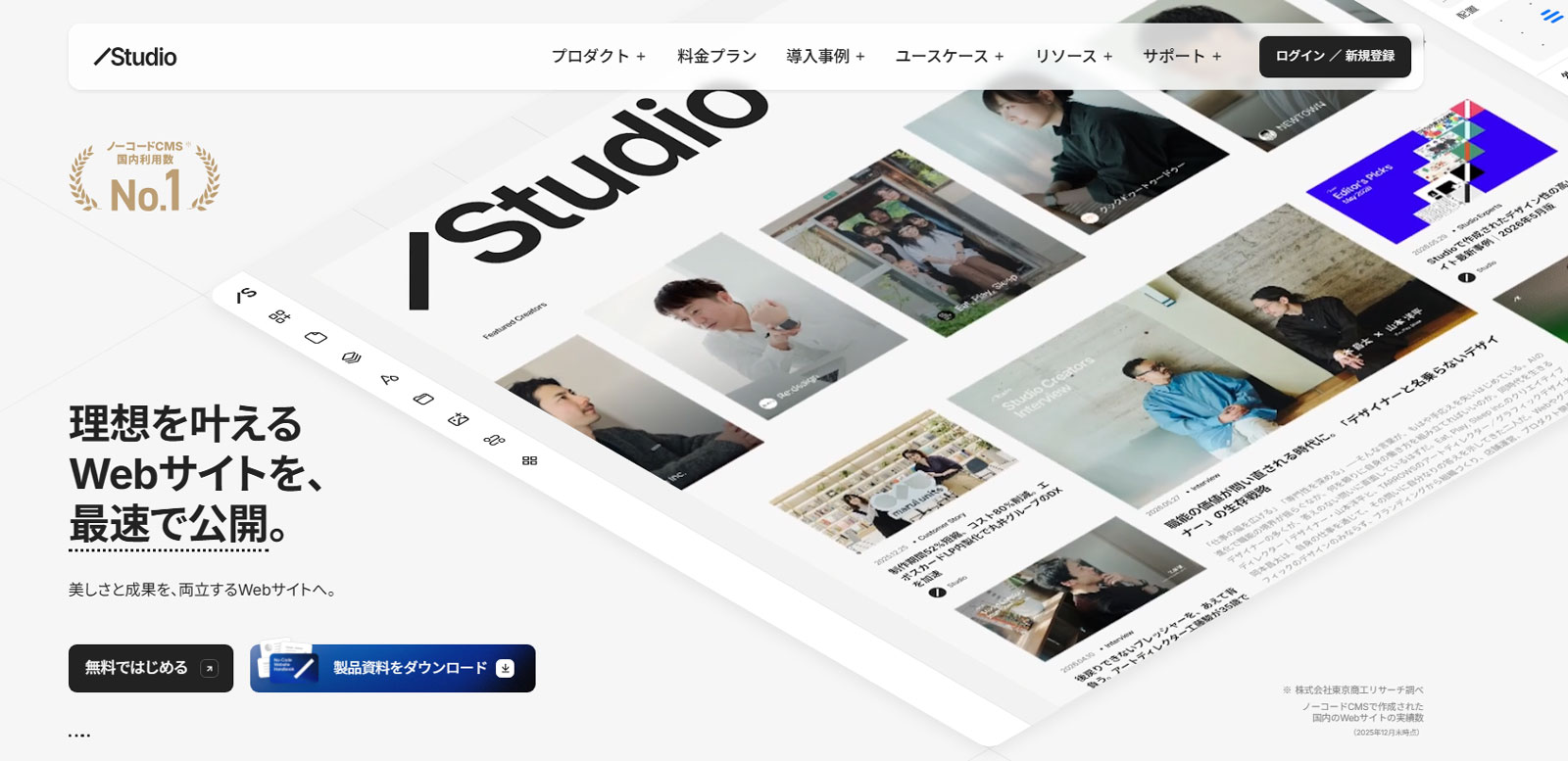
(出所:Studio公式Webサイト)
完全ノーコードで自由度の高いデザインエディタを備え、構築から公開、運用までをワンストップで実現するサービス。ピクセル単位の微調整やアニメーション設定が可能で、サーバー保守も不要だ。
公開後の運用において、専門知識がない担当者でもテキストや画像だけを安全に編集できる「コンテンツ編集モード」を備えているのが大きな特徴。これにより、レイアウトを崩すことなくブログなどのCMS更新を行える。
フォーム作成やSEO設定もツール内で完結するため、社内で手軽にサイトを運用・更新したい企業に適している。
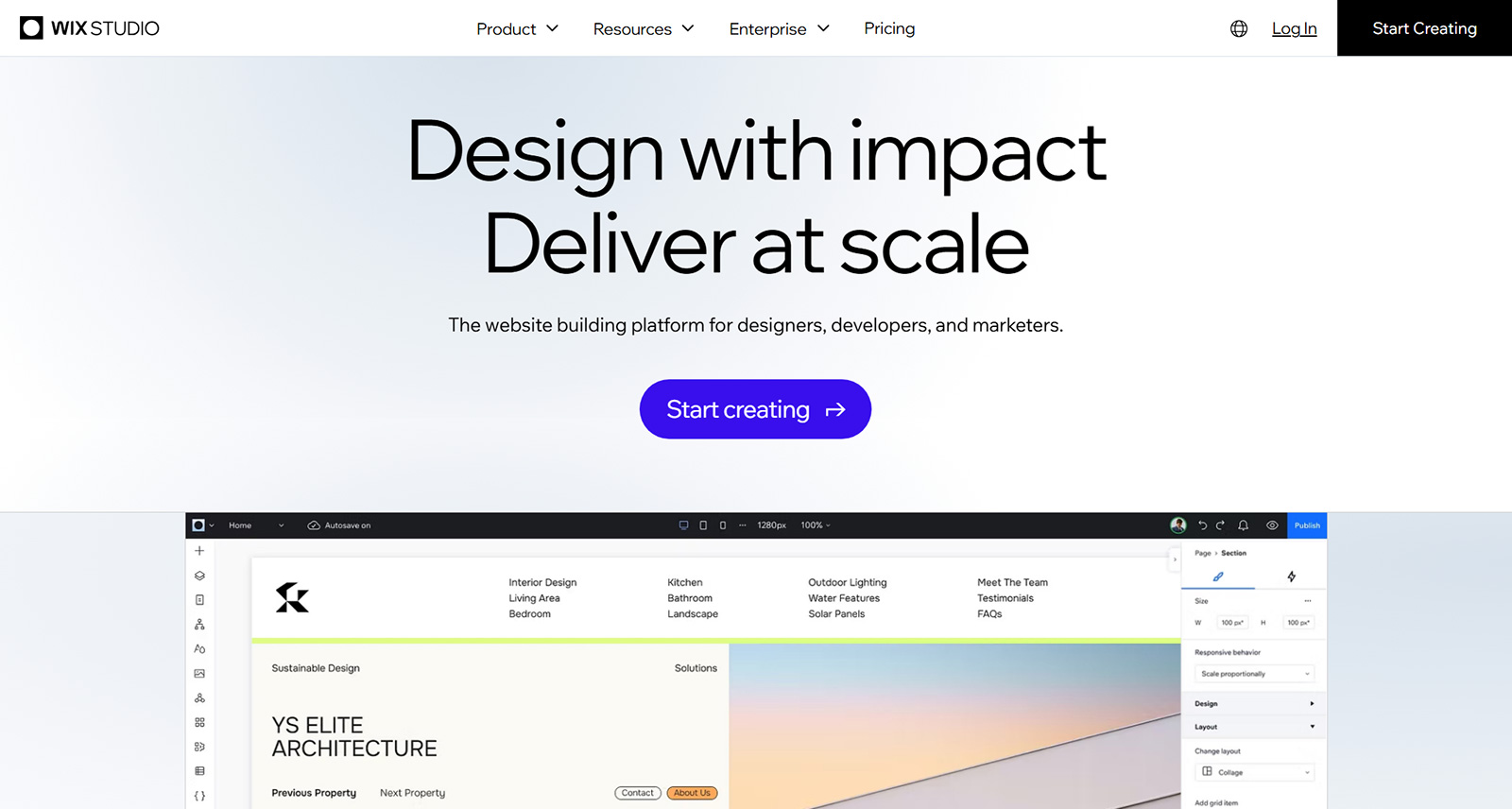
(出所:Wix Studio公式Webサイト)
AIによる効率的な制作と、豊富なビジネス機能の統合が強みのサービス。最大の特徴は、ワンクリックであらゆる画面サイズに合わせてレイアウトを自動最適化する「レスポンシブAI」機能。更に、ネットショップ(Eコマース)、オンライン予約、イベント管理といった機能がプラットフォーム内に組み込まれているため、外部ツールを連携させる手間なくビジネス用サイトを公開できる。
AWSやGCPなどを利用した「99.98%」のサーバー稼働率を誇る強靭なインフラも備え、アクセス集中にも耐えうる安全な運用が可能だ。
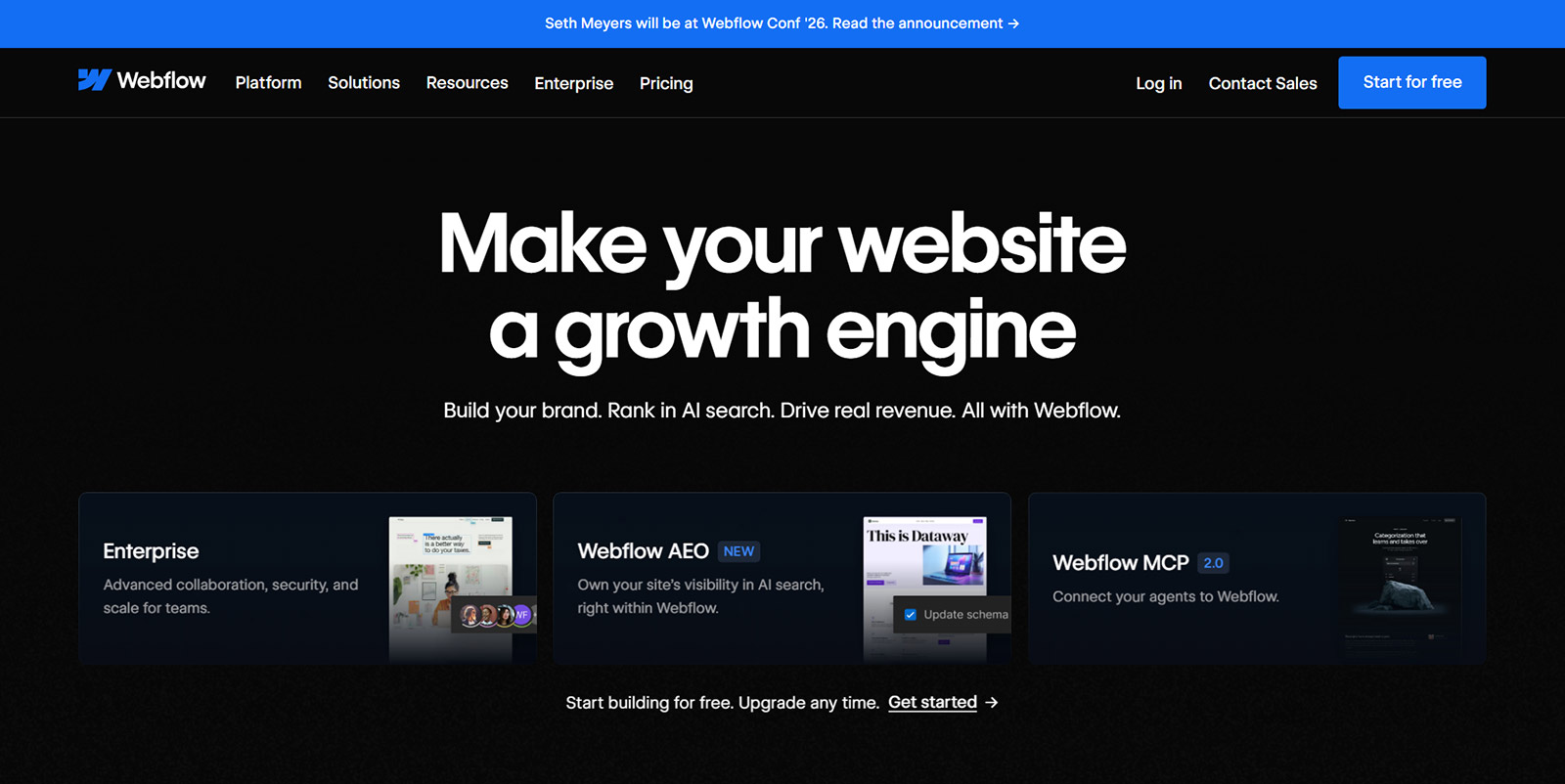
(出所:Webflow公式Webサイト)
エンジニアが構築するような本格的なWebサイトの構造を、コードを書かずに画面上の直感的な操作で作れるツール。複雑で高度なアニメーション設定が可能で、開発者並みの自由度でデザインを構築・公開できる。外部の拡張機能を追加しなくても、細かなSEO設定がツール内で完結する。
また、AI検索エンジンに自社のサイトが引用されやすくするための「AEO(AI検索最適化)」機能に対応している点も特徴だ。大量のアクセスがあってもページの表示速度を保てる強力な配信システムを備え、安全にサイトを運用できる。
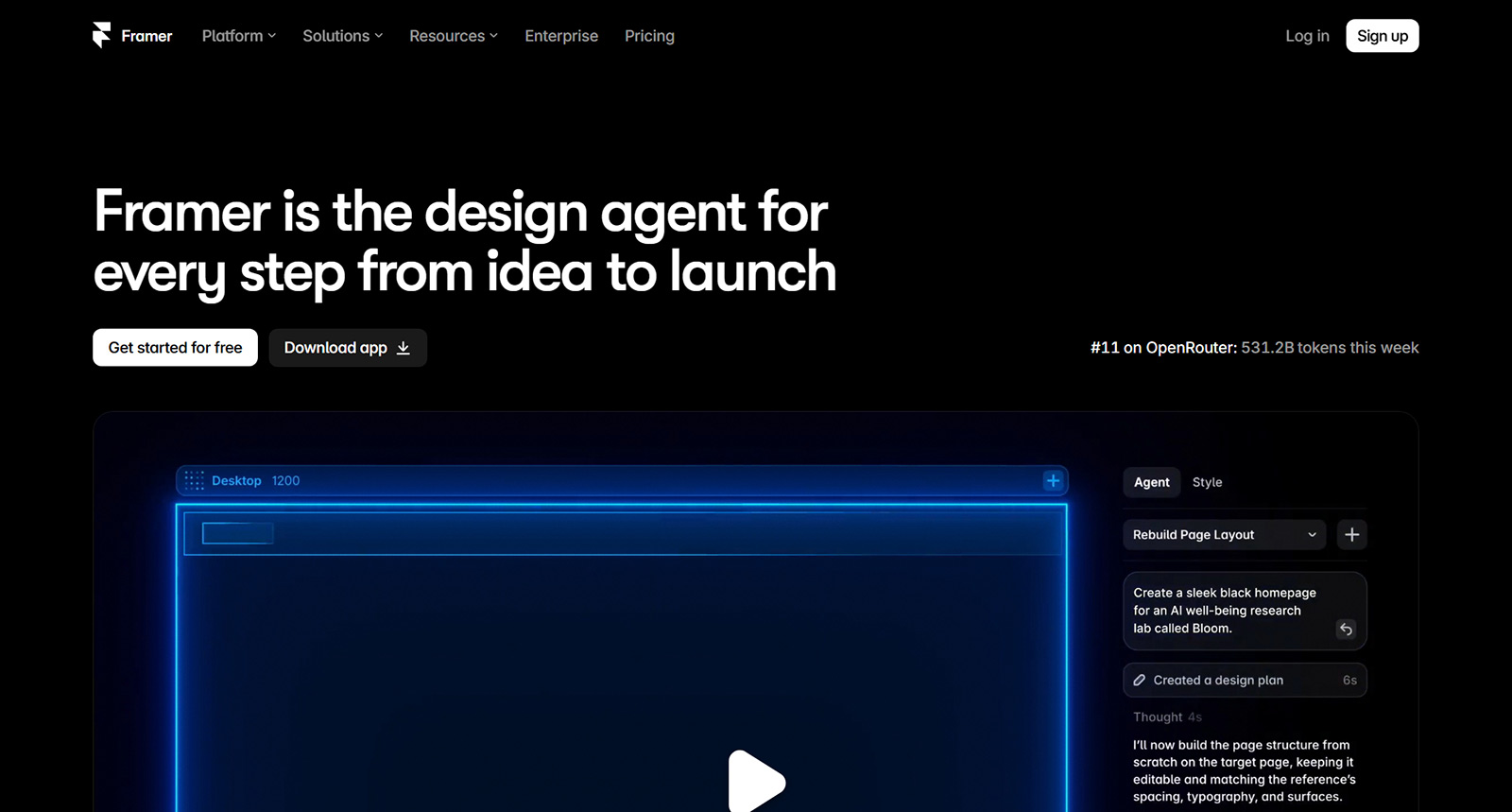
(出所:Framer公式Webサイト)
テキストプロンプトを入力するだけで、ページ構成やレイアウト、画像などをAIエージェントが自動生成するサービス。「タブレット・スマホ向けのレスポンシブ対応」もAIが全自動で行うため、スピーディーにサイトを制作できる。自由なキャンバス上で、色やエフェクトなど細かなデザイン調整を行えるのも特徴だ。また、本番サイトとは別のコピー環境で作業できる「ブランチ機能」や「ステージング環境」を備え、チーム内やクライアントと確認してから本番に反映できるため、運用時の意図しないレイアウト崩れや誤公開を防げる。
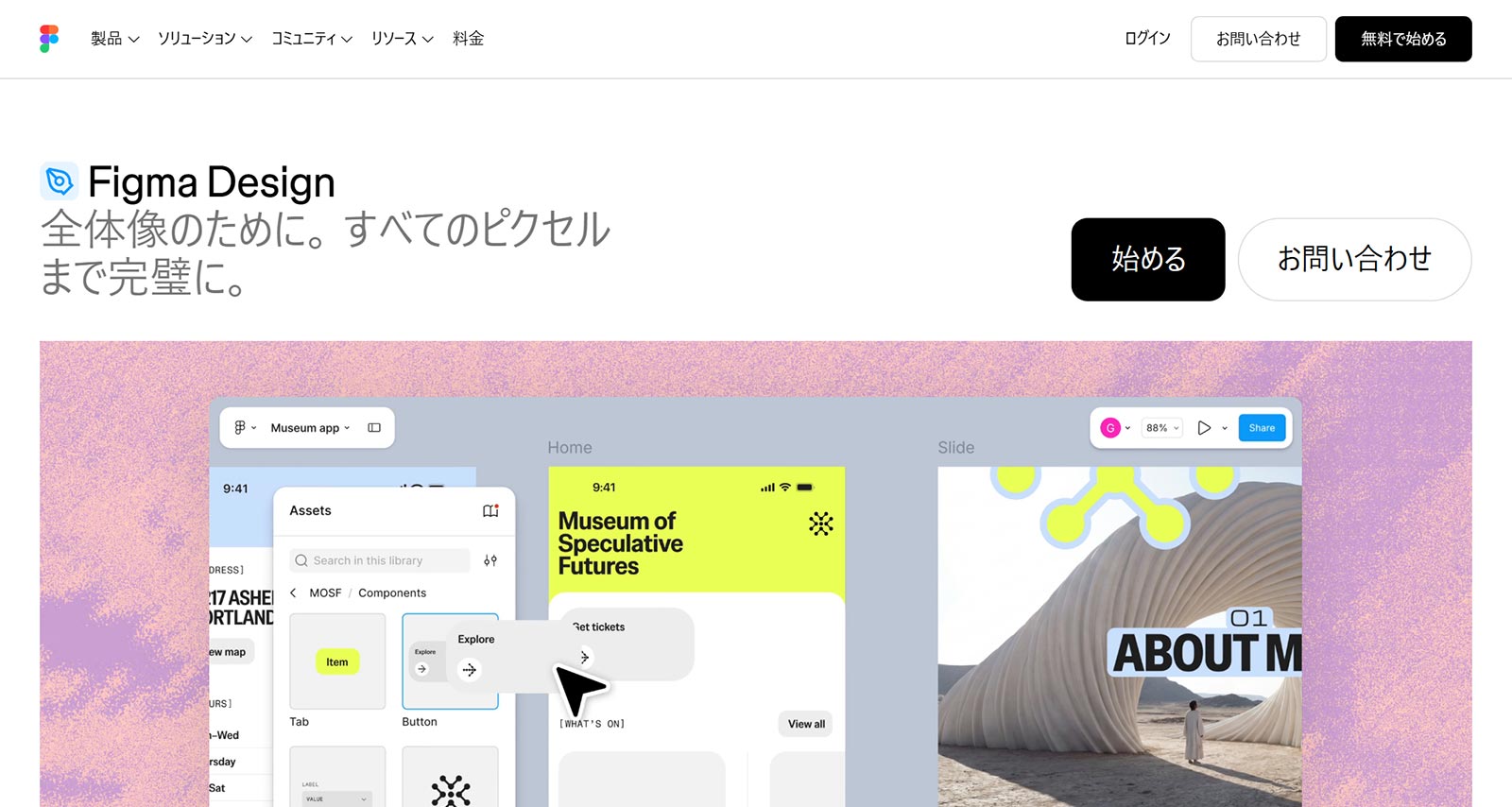
(出所:Figma公式Webサイト)
UIデザインからプロトタイプ検証、開発者への引き継ぎまでをブラウザ上でシームレスに行えるツール。チーム全員で同時に作業できるリアルタイム共同編集に強みを持つ。
作成したUIパーツを「共有ライブラリ」として一元管理でき、製品全体でのデザインの一貫性を保てる。また、エンジニア専用の「開発モード」を備え、デザインから仕様を確認してCSSなどのコードを直接抽出できるため、デザイナーとエンジニアの連携がスムーズに行える。画面の滑らかな切り替えを自動再現する「スマートアニメート」機能も魅力だ。
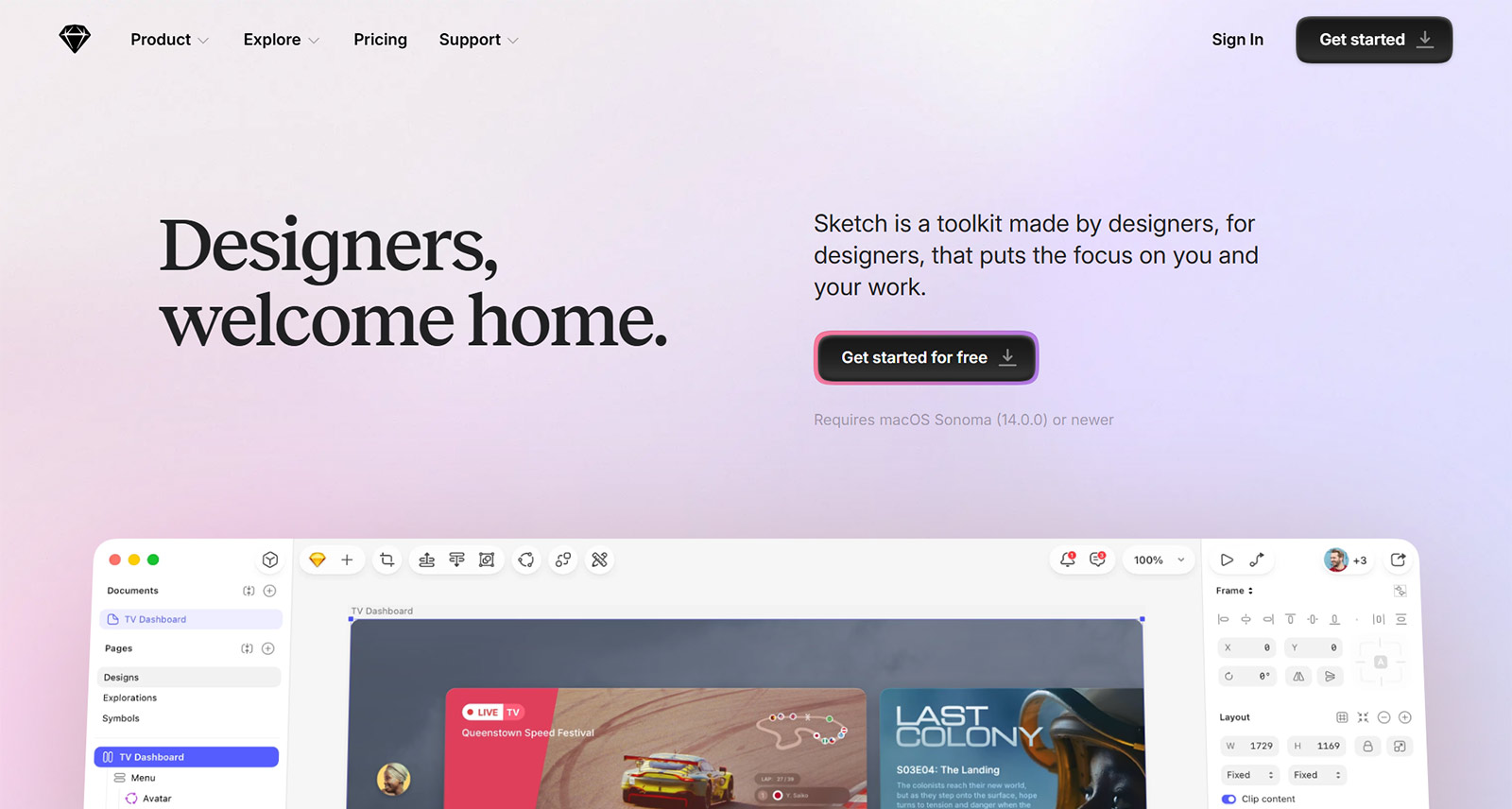
(出所:Sketch公式Webサイト)
Macに特化したネイティブアプリとして、オフラインでも軽快に動作するUIデザインツール。作成したUIパーツを「シンボル」として登録し、色やスタイルとともにライブラリで一元管理できる。画面同士をつないで数回のクリックですぐに動作確認ができるプロトタイピング機能も備える。
また、デザイナーが作成したデータをブラウザ経由で共有することで、エンジニアは無料でデザインの寸法計測やCSSのコピー、画像アセットの書き出しなどを行えるため、仕様書を別途作成する手間を省いてスムーズに開発へ引き継げる。
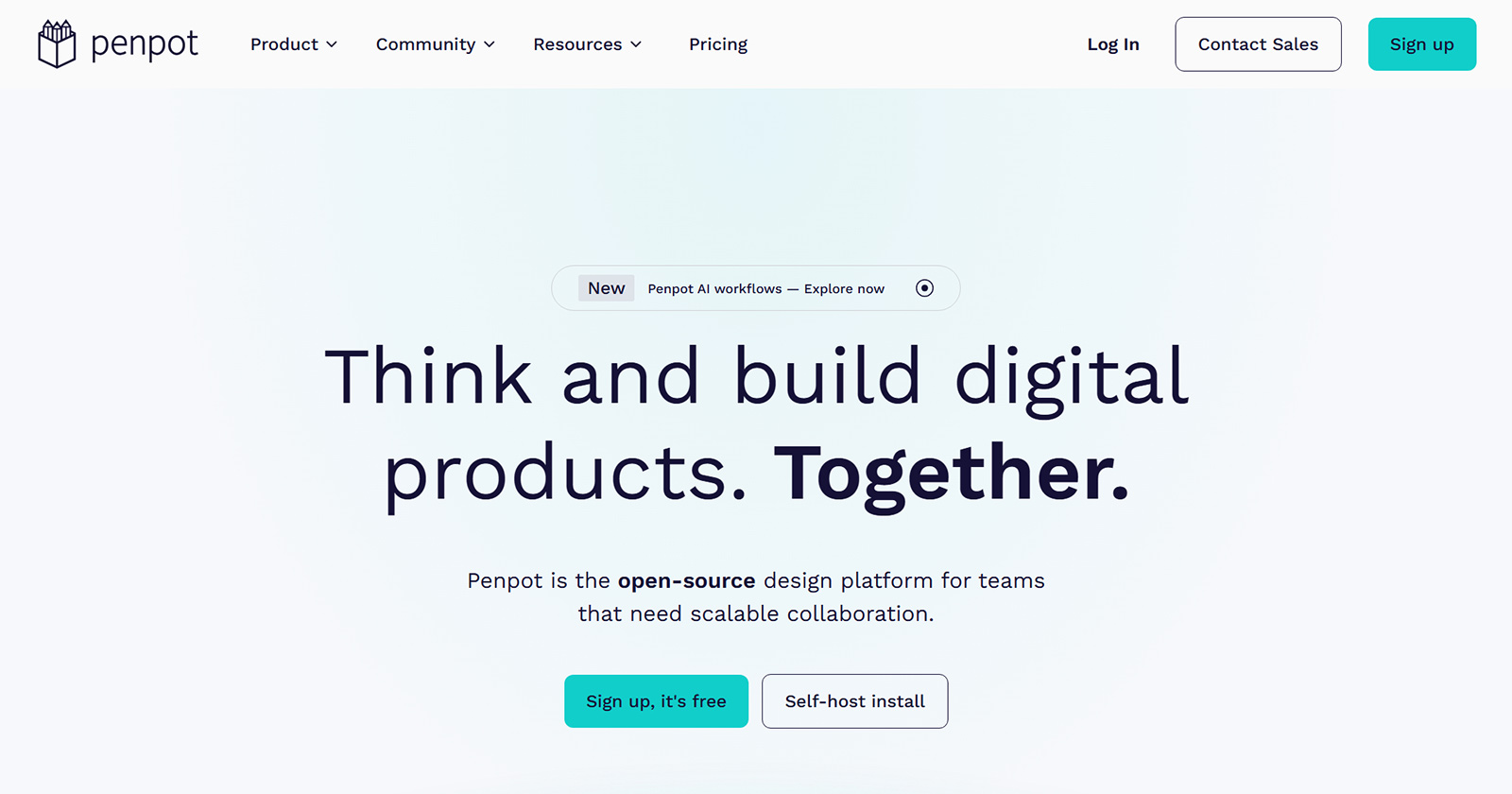
(出所:Penpot公式Webサイト)
無料で利用できるオープンソースのデザインプラットフォーム。自社サーバーに構築(セルフホスト)でき、機密性の高いプロジェクトにも対応する。特徴は、実際のWebサイトをプログラミングする際と同じレイアウトの仕組みを用いてUIを構築できる点だ。これにより、デザイナーが作ったレイアウトがエンジニアの認識するコード構造と一致しやすく、実装のズレを防げる。
更に「検査モード」を使えばデザインデータから直接SVGやHTML等のコードを抽出でき、開発者は無料でアクセスできるため、エンジニアが多いチームの連携に適している。
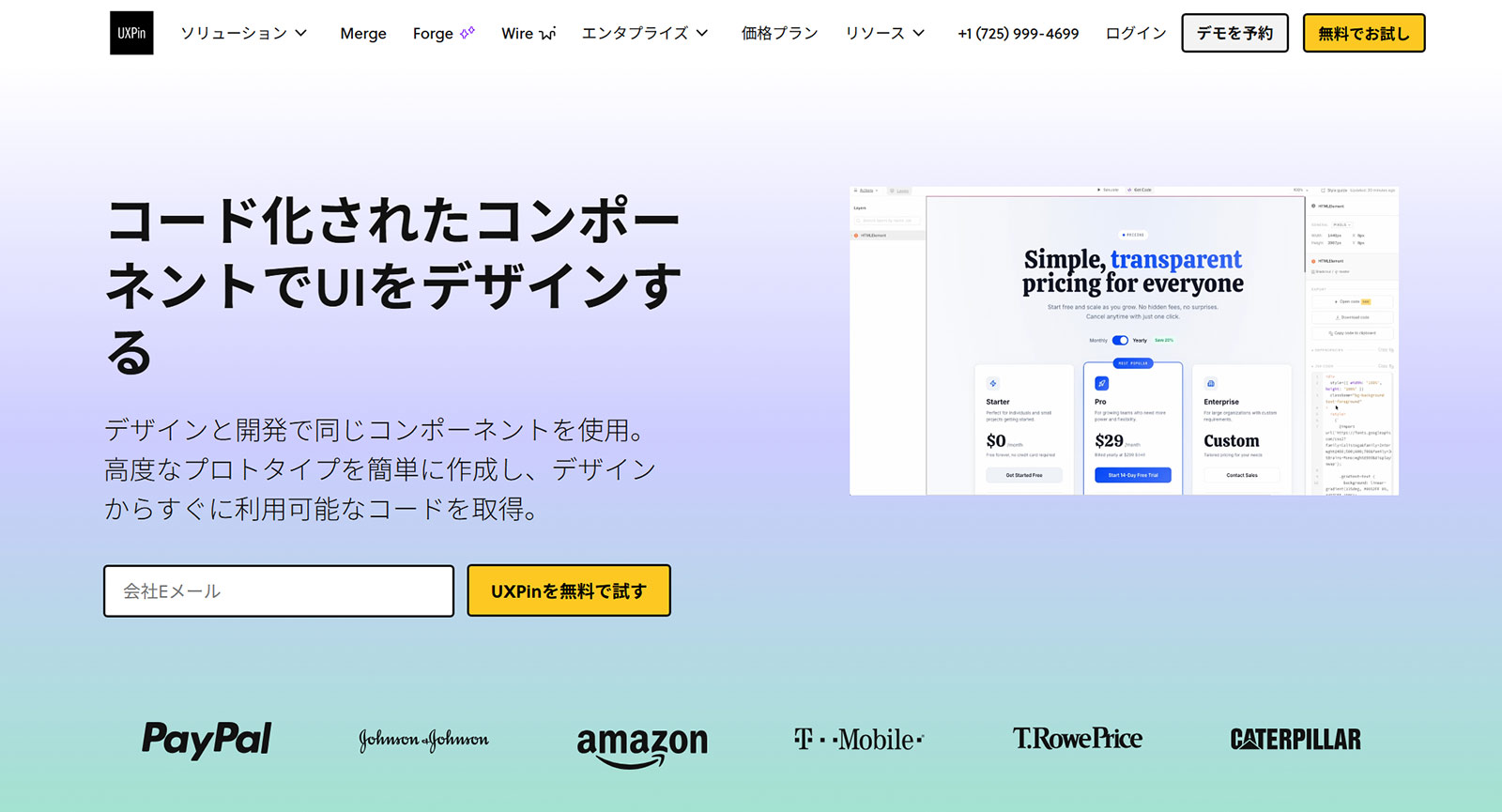
(出所:UXPin公式Webサイト)
デザインと実際のプログラミングコードを一致させる独自の機能を持つツール。「UXPin Merge」機能を使えば、エンジニアが最終的な製品用に書いた実際のコードをデザインツールに取り込み、ドラッグ&ドロップでUIを構築できる。また、条件分岐や「ユーザーが入力したテキストを次の画面に引き継ぐ」といった変数を活用する機能が備わっており、完成品さながらに動作する高度なプロトタイプをノーコードで作成できるため、実装前により精度の高いユーザーテストが可能だ。
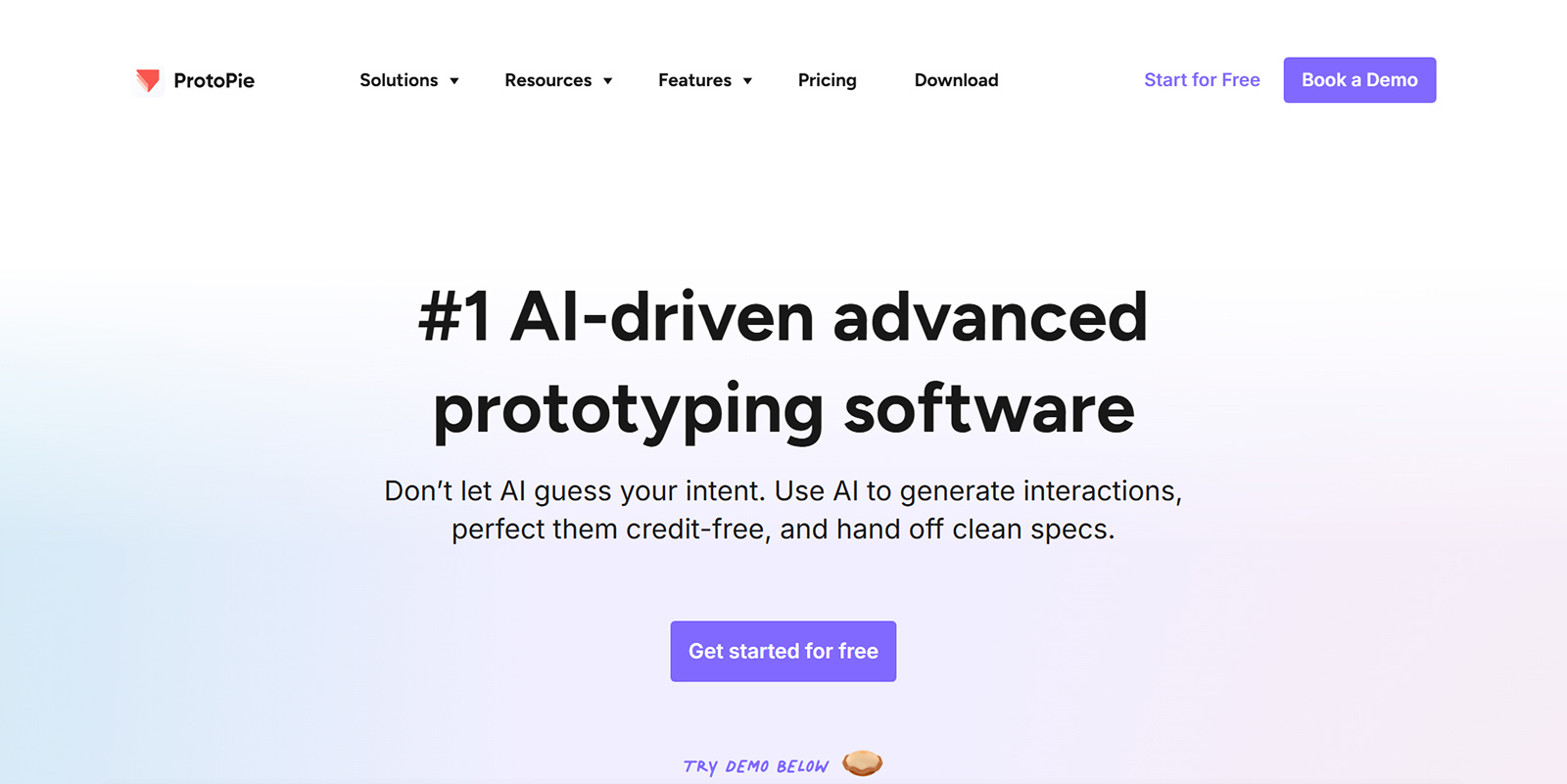
(出所:ProtoPie公式Webサイト)
実機と同じように動く高度なプロトタイプの作成に特化したツール。変数や数式、条件分岐を視覚的に組み合わせることで、複雑な動作をコード不要で構築できる。
Webやアプリだけでなく、ステアリングなどの物理的なハードウェアや、自動車のダッシュボード、スマートウォッチといった複数デバイスが連動する操作感のテストも可能だ。作成したプロトタイプの動作を録画するだけで、エンジニアに必要な動きの滑らかさや表示時間などの仕様が自動生成されるため、推測に頼らない正確な引き継ぎが実現する。
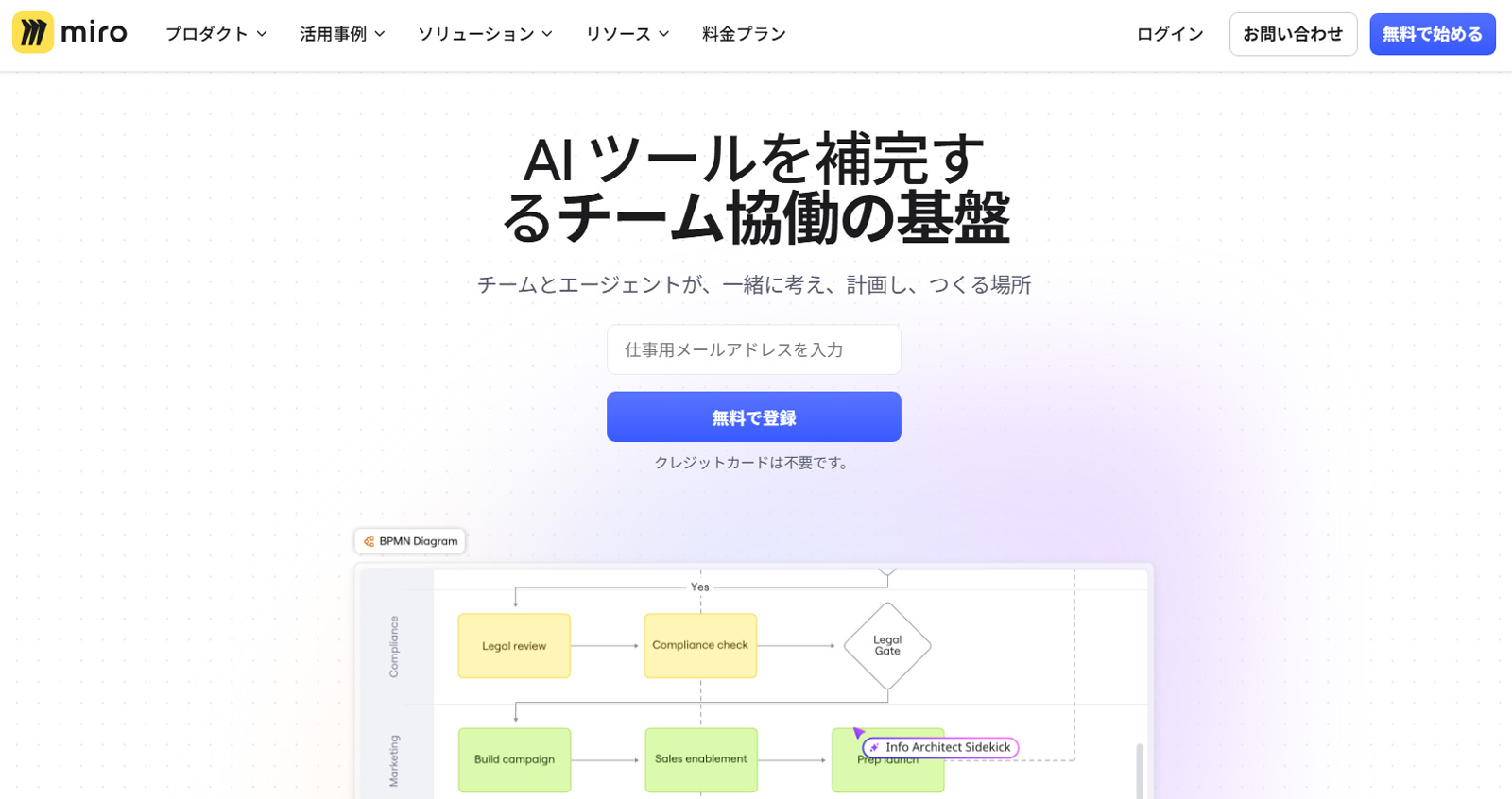
(出所:Miro公式Webサイト)
オンラインホワイトボード上で、チーム全員がリアルタイムにアイデアを出し合いながらワイヤーフレームを作成できるツール。キャンバス上に付箋や図形を配置できるほか、要件定義書などのテキストを選択してAIに指示を出すだけで、瞬時に画面構成案を自動生成できる。デザインスキルがない企画担当者でも手早くアイデアを形にできるのが強みだ。
作成した画面案には直接コメントや投票機能でフィードバックを残せるため、本格的なデザインを作り込む前に、チーム全員で方向性をすり合わせる合意形成の場として重宝する。
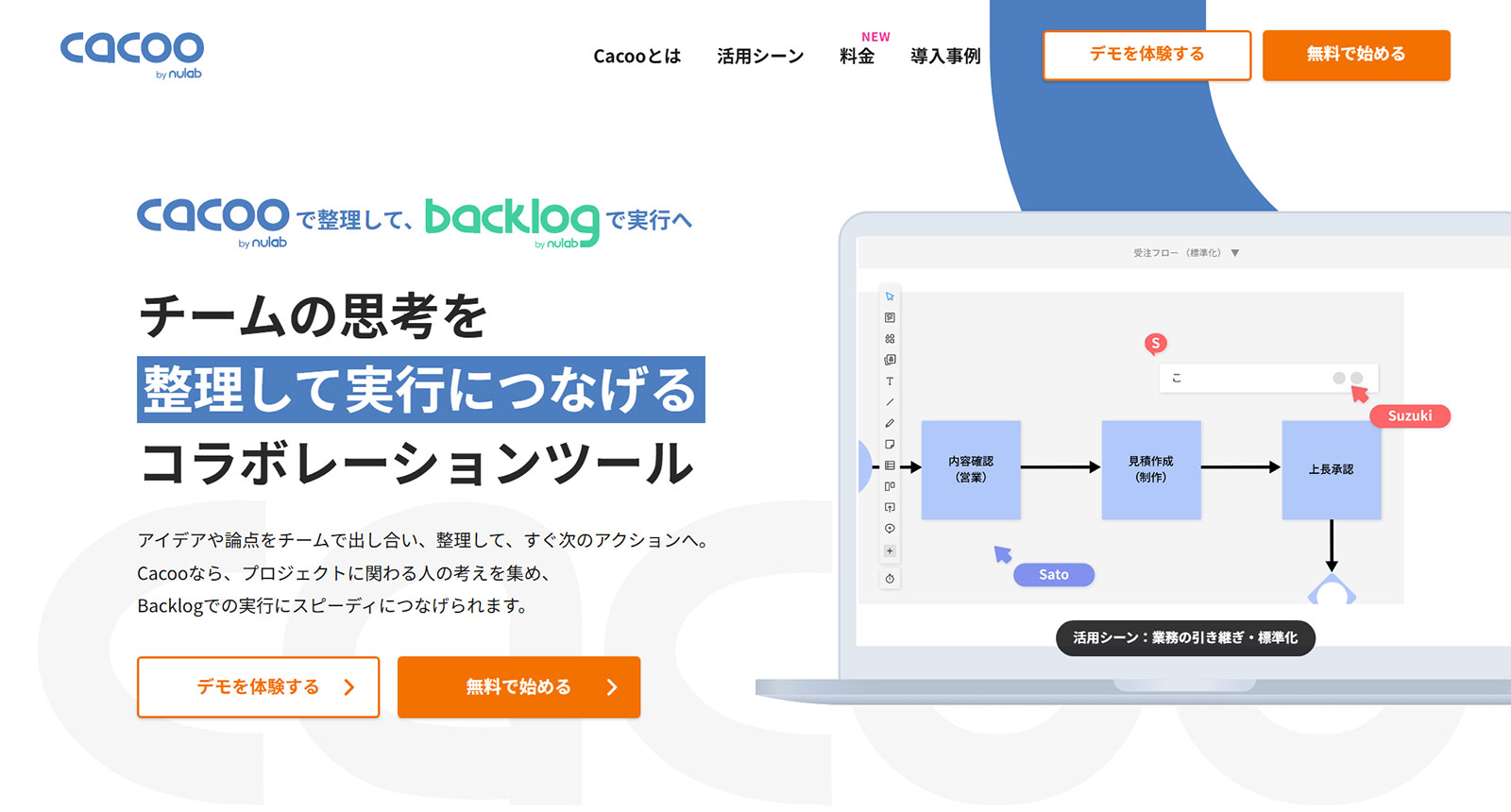
(出所:Cacoo公式Webサイト)
ワイヤーフレームやフローチャートなど、豊富なテンプレートを用いて直感的に図解できるオンライン作図ツール。URLを共有するだけで、アカウント作成の手間なく社内外のメンバーを招待し、リアルタイムで共同編集できる手軽さが魅力だ。プロジェクトの目的から画面構成までを視覚的に整理し、関係者間で認識をそろえやすい。また、タスク管理ツール「Backlog」と連携し、付箋に書き出した改善案などをワンクリックで課題として登録できるため、構成の検討から開発・実行への移行をスムーズに行いたいチームに適している。
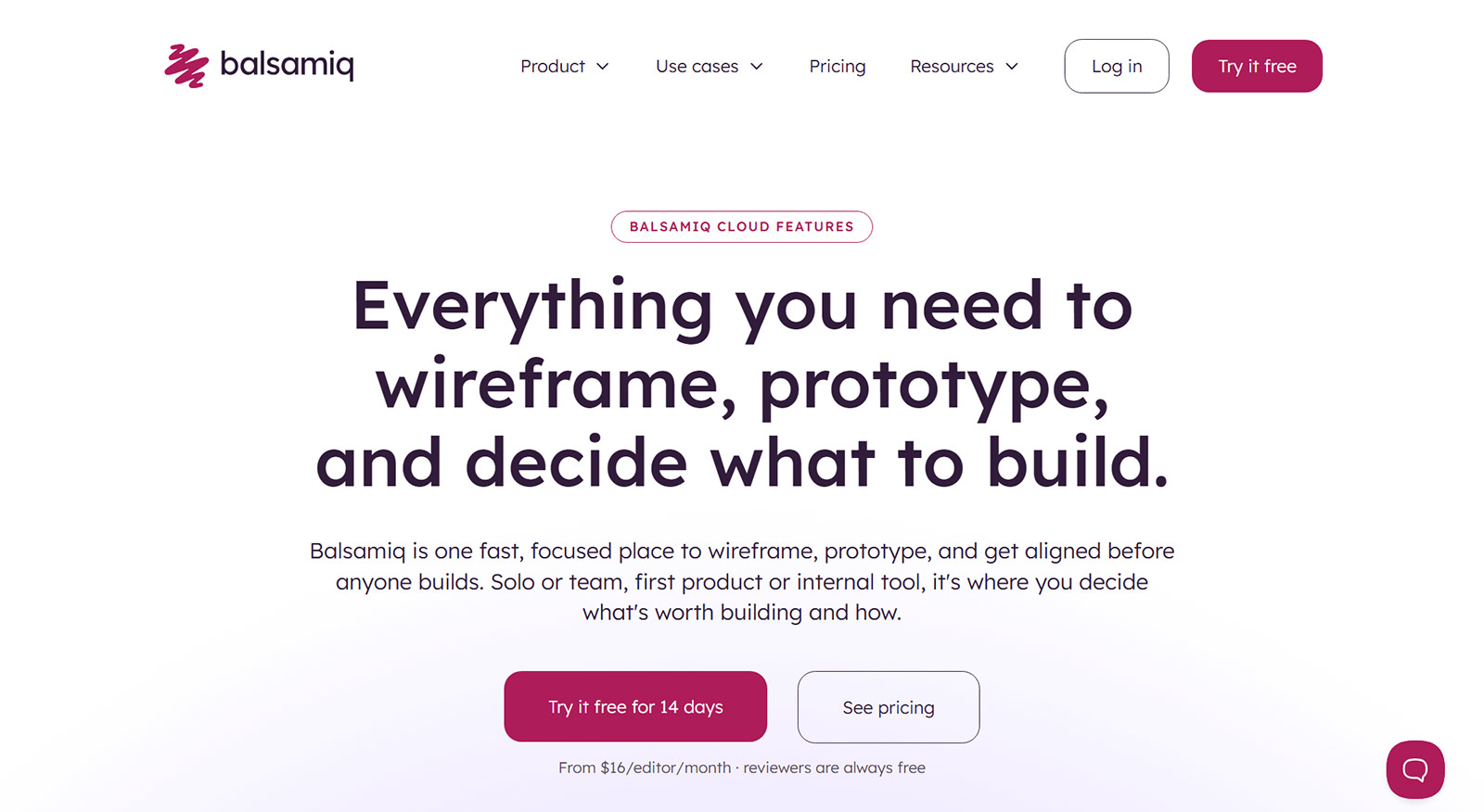
(出所:Balsamiq公式Webサイト)
アイデアの可視化からプロトタイプの検証、開発への引き継ぎまでをひとつの場所で迅速に行えるツール。あえてラフな見た目のワイヤーフレームを作成する点が特徴。これにより、デザインの装飾や色ではなく、画面構成やユーザー導線といった本質的なアイデアの議論に集中できる。
独自のAI機能を使えば、テキスト指示や既存サイトの画像から、数秒で画面構成を自動生成可能だ。作成した画面はワンクリックで動くプロトタイプに変換でき、コードを書く前に実際の使い勝手をテストして、チームの合意形成をスムーズに行える。
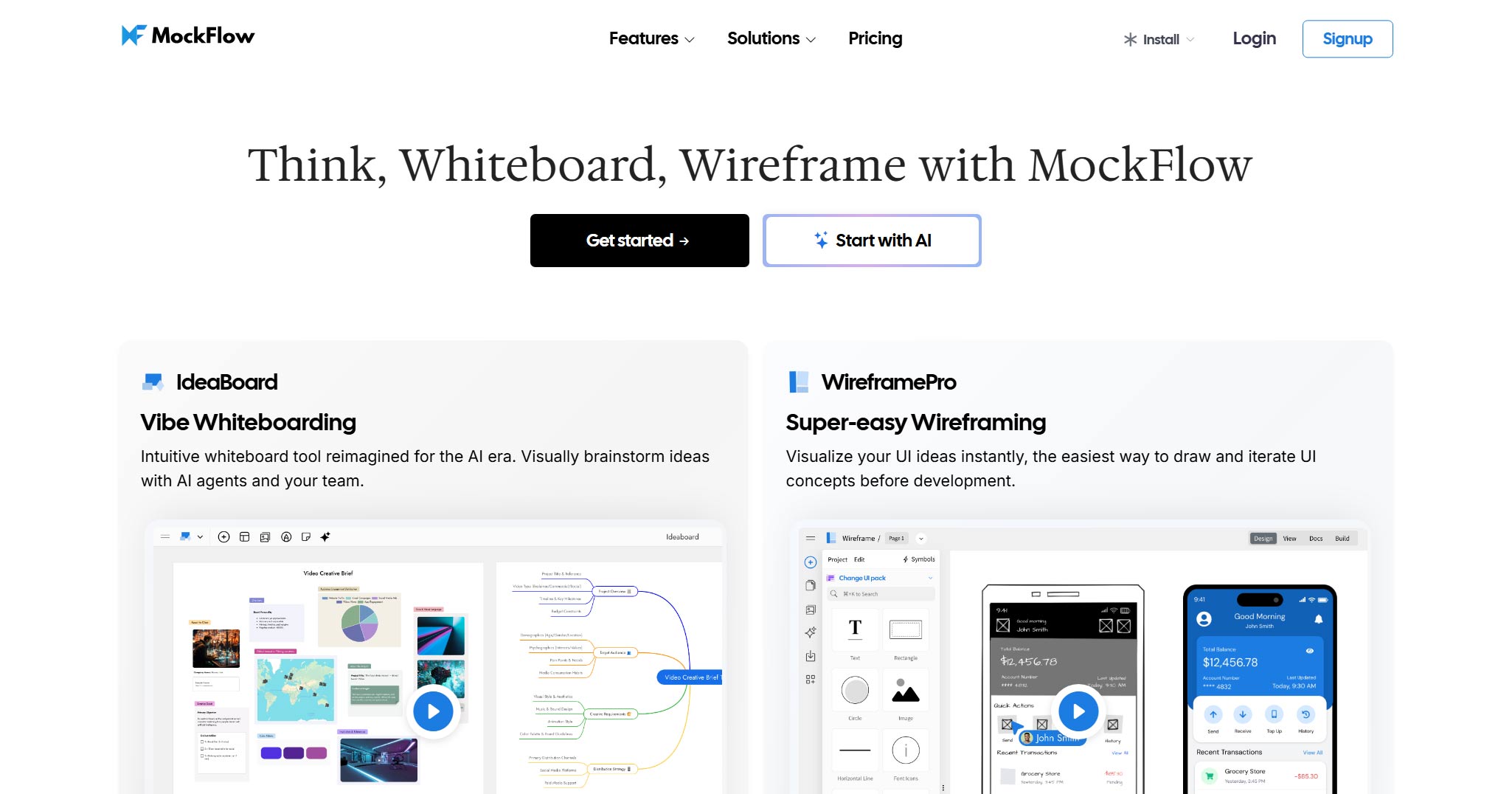
(出所:MockFlow公式Webサイト)
1,000種類以上のUIコンポーネントやテンプレートを活用し、Webサイトやアプリのワイヤーフレームを数分で手早く作成できるツール。専用のChrome拡張機能を使ってあらゆるWebページを「編集可能なワイヤーフレーム」として自動変換できるのが特徴だ。これにより、既存サイトをリデザインする際、ゼロから画面レイアウトを作り直す手間を省ける。
更に、作成したワイヤーフレームからTailwindやiOSなどの開発用コードを直接書き出せるため、開発工程の短縮にも大きく貢献する。
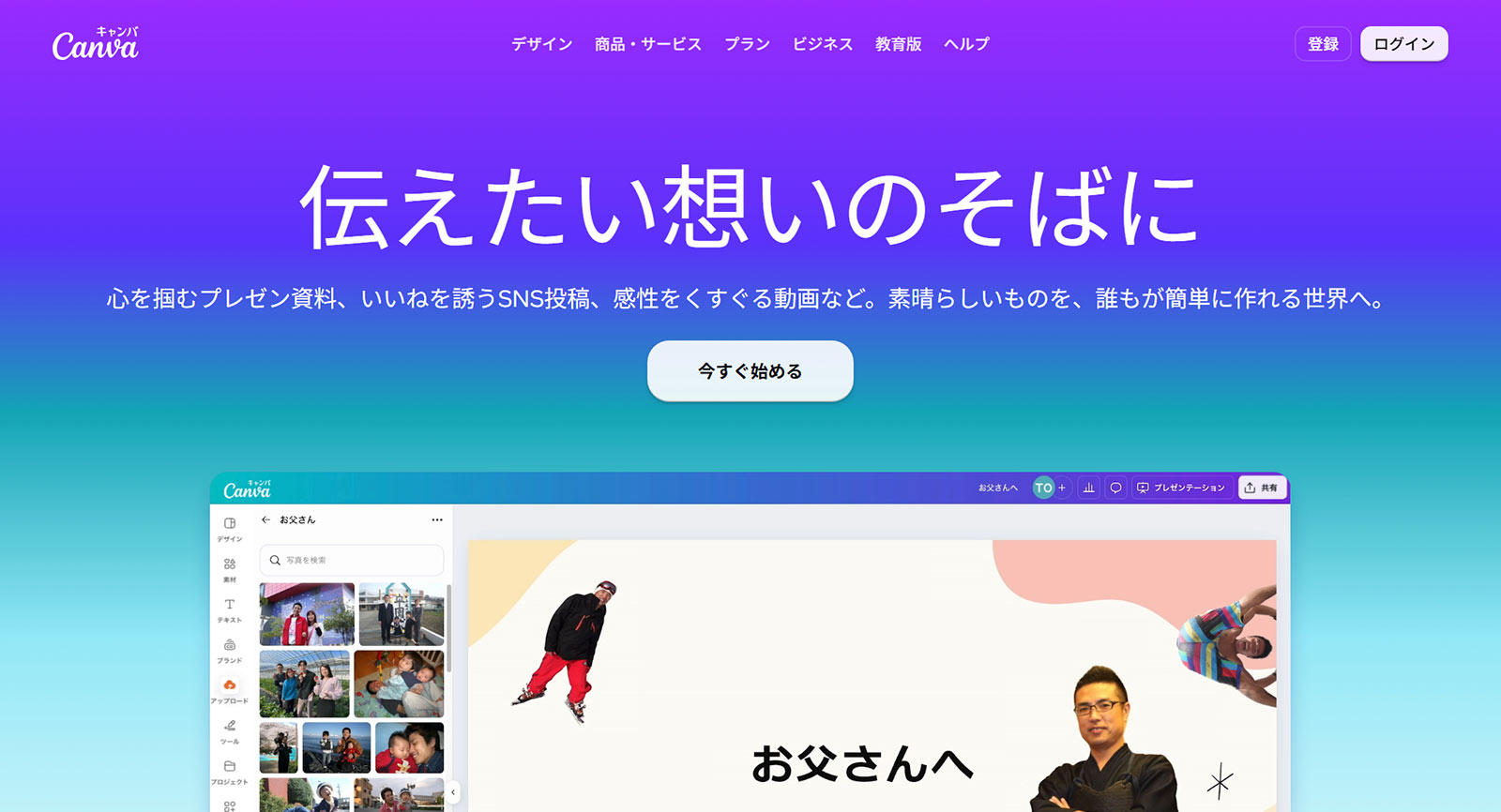
(出所:Canva公式Webサイト)
専門知識がなくても、直感的なドラッグ&ドロップ操作でWeb用画像やバナーを作成できるツール。160万点以上のテンプレートや豊富な素材を組み合わせるだけでハイクオリティなデザインが完成する。作成した画像のサイズをワンクリックで変更できる「マジック変換」機能を備え、キャンペーン用画像の量産に非常に適している。また、テキストで指示を出すだけで画像や文章を自動生成する「Canva AI」や、画像内の要素を分離して微調整できる「マジックレイヤー」など、デザイン業務を効率化する機能が充実している。
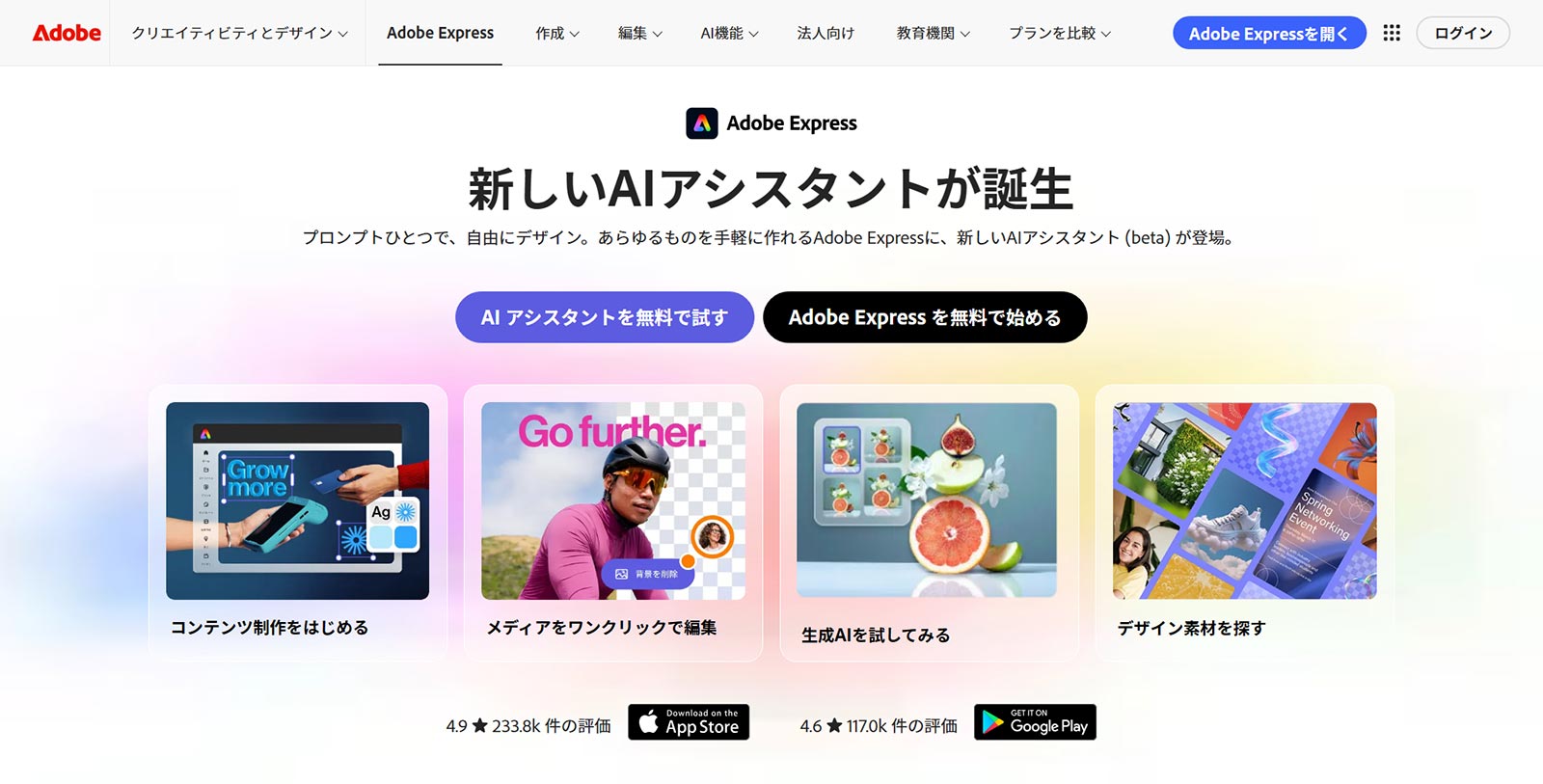
(出所:Adobe Express公式Webサイト)
プロ作成のテンプレートや「Adobe Stock」の高品質な素材を活用し、Web用画像やバナーを簡単に作成できるツール。特徴は、テキスト指示で画像を生成するAI「Adobe Firefly」を搭載している点だ。安全に商業利用できるように設計されており、広告素材として安心して活用できる。また、Photoshopなどのファイルを読み込んで編集でき、Adobe製品との互換性が高い。特定の要素を編集不可にロックできるテンプレートを使えば、ブランドガイドラインを守ったまま安全に制作を内製化できる。
この記事では、Webデザインツールの基本的な役割をはじめ、ほかの作成ツールとの違い、比較のポイント、そして無料で使える範囲について解説しました。
Webデザインツールを導入することで、頭の中にあるアイデアを素早く画面上に書き出し、プログラミングを行う前に実際の操作性を試すことができます。関係者全員が同じ画面を見ながら意見を出し合えるため、後の工程でのやり直しを防ぎ、制作プロジェクト全体をスムーズに進めることが可能です。
自社に合ったツールを選ぶためには、どの工程の課題を解決したいのかを明確にすることが大切です。
このように、改善したい作業に合わせてツールのタイプを絞り込んでいくと検討がスムーズになります。多くのツールには無料で試せるプランが用意されているため、まずは少人数で実際の使い勝手を確かめてみることをおすすめします。
ぜひこの記事を参考に、自社の制作体制を強化し、より魅力的なコンテンツを生み出すための最適なツールを見つけてください。
Webデザインツールをお探しの方は、こちらからサービス紹介資料をダウンロードいただけます。
記事をシェア


アスピックご利用のメールアドレスを入力ください。
パスワード再発行手続きのメールをお送りします。
パスワード再設定依頼の自動メールを送信しました。
メール文のURLより、パスワード再登録のお手続きをお願いします。
ご入力いただいたメールアドレスに誤りがあった場合がございます。
お手数おかけしますが、再度ご入力をお試しください。
ご登録いただいているメールアドレスにダウンロードURLをお送りしています。ご確認ください。
サービスの導入検討状況を教えて下さい。
本資料に含まれる企業(社)よりご案内を差し上げる場合があります。
資料ダウンロード用のURLを「asu-s@bluetone.co.jp」よりメールでお送りしています。
なお、まれに迷惑メールフォルダに入る場合があります。届かない場合は上記アドレスまでご連絡ください。